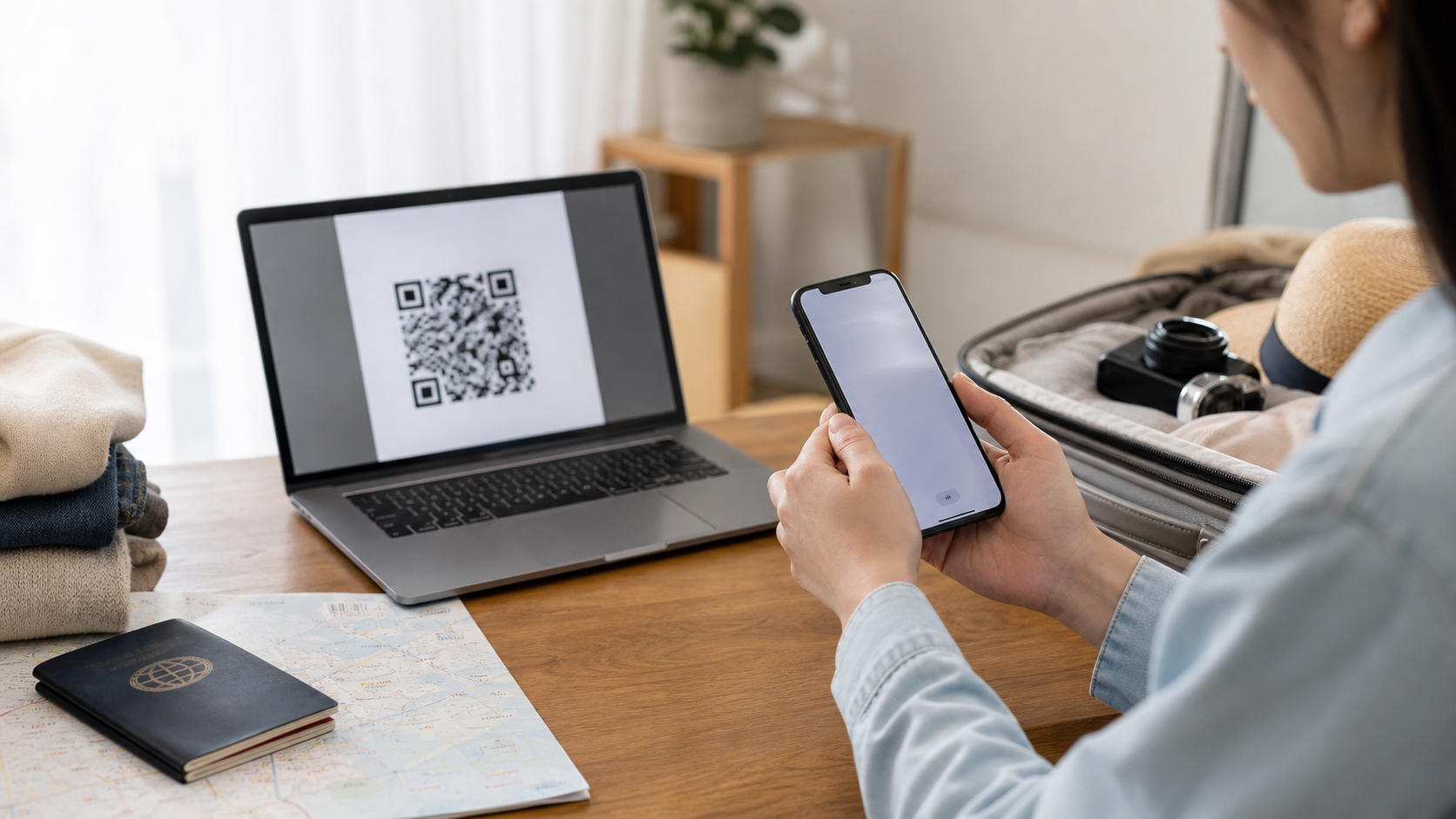
まずiPhone本体と旅程を確認。QRコードを現地でのストレス源にしないために
最初に、機種・販売地域・OSバージョンがeSIMに対応しているかを確認してください。「iPhoneだから大丈夫」とは限りません。端末が会社管理下にある、通信事業者ロックが残っている、eSIMプロファイルがすでに埋まっているといった場合も、先に切り分けが必要です。相性がまだ分からないなら、先に韓国eSIMの対応確認を読み、購入後に設定画面で追加ボタンを探して慌てないようにしましょう。
購入後は、QRコード・有効化コード・注文情報を必ず保存してください。届かない可能性のあるメール1通だけに頼るのは危険です。できればスクリーンショットを取り、オフラインでも見られるようにして、商品がいつからカウントを開始する条件なのかも控えておきましょう。プランによっては目的地の回線に接続した時点で計測が始まり、条件が異なります。インストールと有効化は同じではありません。
対応確認が済んだら、韓国向けの具体的なプラン条件を見比べてください。
Wi‑Fi環境で追加し、すぐに主回線へ切り替えない
iPhoneの追加手順は通常、「設定」からモバイル通信に進み、eSIMを追加します。商品によって、QRコード・アプリ・手入力のいずれかで設定します。読み取り時にはネット接続が必要なので、自宅Wi‑Fi、ホテル、空港の休憩エリアのほうが、搭乗口のすぐそばより向いています。追加できたら、回線名は「韓国データ」などに変更しておくと、あとでデータ使用量や音声回線の選択、カードの切り替えを間違えにくくなります。
名前を付け終えたら、すべての設定を新しい回線に寄せる必要はありません。元の電話番号でSMSを受けたいなら、そのまま残して構いませんが、モバイルデータ通信は韓国eSIMを使うときだけ割り当てます。元回線のデータローミングはオフにし、「モバイルデータ通信の切り替えを許可」は、システムが元回線に戻る可能性があるため、料金を気にする旅行ではオンにしないほうが無難です。台湾の認証コードを残しておきたい場合は、続けて元番号とeSIMのデュアルSIM分担を確認してください。
到着後は、1つずつ順番に確認する
飛行機を降りて、商品条件に従って韓国eSIMを有効化したら、まずモバイルデータの回線として選ばれているかを確認し、必要な商品に限ってデータローミングをオンにします。次に地図アプリで通信を試し、データが使えることを確認してから、元の電話番号でSMSが受け取れるかを試してください。この順番が重要です。地図がつながらない原因はeSIM側のデータ設定であることが多く、SMSが届かない原因は元回線や銀行側のルールにあることがあるため、両方をまとめていじらないほうがいいからです。
iPhoneに電波表示があるのにWebページが開かない場合は、まずデータ回線・ローミング・機内モード・ネットワーク選択を確認します。いきなりeSIMを削除しないでください。削除すると、QRコードの再取得が必要になる場合があります。電波はあるのに通信できないときの確認順に沿って、元に戻せる設定ミスは戻せる範囲で処理しましょう。
設定の流れが分かったら、韓国プランの日数とデータ条件も見ておきましょう。
早めの追加と早めの有効化は別。先に保存しておくべきはバックアップ情報
後悔しやすいのは、設定に10分かかったことではなく、QRコードがメールの中にしかなく、空港Wi‑Fiが不安定なときです。出発前に情報をオフライン保存し、いつ課金カウントが始まるかを確認し、サポート窓口も控えておきましょう。事前追加が可能な商品なら、自宅回線で済ませて構いません。到着後にしかインストールできない条件なら、安心したくても早めに読み取らないこと。安心は、条件どおりに動くことから生まれます。ボタンを先に全部押すことではありません。
再インストールも、通常のトラブルシュートとして扱うべきではありません。QRコードには回数制限がある商品もあり、プロファイルを削除すると、そのまま戻せないことがあります。問題が起きたら、まず現在のモバイル通信設定、データの行き先、商品説明をスクリーンショットで確認し、そのうえで機内モードやネットワーク再選択を試してください。削除を考えるのは、提供元が明確に指示し、かつ再インストールに必要な情報が手元にある場合だけです。
帰国したら元の番号に戻す。それで設定は完了
帰国前後には、モバイルデータ通信を元の番号に戻し、韓国eSIMが主回線のデータとして残っていないことを確認してください。次の旅行でも使うなら、残しておいてもかまいませんが、名前は分かるようにしておきます。削除する場合は、注文情報・QRコード・必要な記録をすべて保存してからにしてください。この締めくくりは1分もかかりませんが、帰国後にデータが別の回線に残ったままになったり、通信不具合の理由が分からなくなったりするのを防げます。
iPhoneの設定場所はiOSの更新で変わることがあります。Apple公式の最新案内と各提供元の条件を基準にしてください。本当にやるべきことは、メニューを暗記することではなく、データ・SMS・ローミングの担当回線を一つずつ決めておくことです。
空港のターミナルで初めて「eSIMを追加」を押さない
空港が設定に向かないのは、完全にネットがないからではありません。搭乗情報を見て、荷物を受け取り、移動手段を探し、QRコードが別端末にあるなら何度も画面を切り替える必要があるからです。事前に入れておく利点は、iPhoneがプランを認識しているか、名前が正しいか、元回線とデータ回線が分かれているかを一つずつ止まって確認できることです。商品が到着後の接続を求めるなら、事前に追加しておいても、データを有効化しなければ構いません。
QRコードを読み取るときは、画面の明るさ、表示比率、スクリーンショットのぼやけで読み取りに失敗することがあります。見えなくなるまで何度も連続で試すのは避けてください。元ファイル、別の画面、または手動入力情報を使いましょう。設定に成功したら、旅行が終わるまでQRコードは保管しておきます。再インストールを許可する商品でも、元の証憑があったほうがサポートに連絡するより早いです。
「再起動」だけで片付けないほうがいいケースは2つある
1つ目は、eSIMを追加したのに韓国の通信が一切入らない場合です。商品が有効地域に入っているか、モバイルデータの行き先がその回線になっているか、データローミングが商品条件どおりにオンかを確認してください。2つ目は、電波はあるのにWebページが使えない場合です。このとき優先して見るべきなのは、データ回線、APN、手動ネットワーク選択です。問題を正しく分けたほうが、すべての設定を片っ端から切り替えるより早く、もともと有効だった構成も守れます。
乗り継ぎがある場合、韓国の通信が見えないからといって、すぐ失敗と決めつけないでください。目的地向けの商品は、ほかの国ではつながらないのが前提であることがあります。元のWi‑Fiや空港ネットワークを使い、商品情報を保存して、韓国に着いてから確認しましょう。待つことは先延ばしではなく、正常な有効化条件を故障と誤認しないための手順です。
保存しておくべき画面はどれか
保存しておきたいのは、プラン名、モバイルデータの回線、元回線のローミング設定、注文情報です。この4画面があれば、トラブル時に何が変わったのかをたどれますし、家族や同行者にも確認を頼めます。設定画面を全部撮る必要はありません。大事なのは、「どの回線でデータを使うか」の答えを残すことです。iPhoneのメニュー表記が更新されたときや、旅先で誰かに操作を頼むときも、この記録があれば迷いが減ります。
設定が終わったら、小さくテストしてください。Wi‑Fiを切り、地図を開き、メッセージを1通送り、回線名を確認する程度で十分です。動画を長く見たり、大量にダウンロードしたりして試す必要はありません。それでは旅行中の接続が本当に良いかどうかは分からないからです。確認したいのは、データが正しい回線を通っているかどうかであり、その先の通信品質は現地の電波と商品条件次第です。
どんな旅程かで、どの段階をいつ終えるかが変わる
深夜着の人は、現地でメールを探す余裕がないため、出発前に追加して情報を保存するのが最優先です。高齢の家族や子ども連れなら、データ回線と元番号の名前を分かりやすくして、手伝う人が誤って切り替えないようにします。乗り継ぎがある人は、有効化する場所を先に確認し、乗継地でリセットしないことが大切です。こうした違いはiPhoneの基本手順を変えませんが、現地でどのミスが一番戻しにくいかは変わります。
ソウルで短期滞在するだけでホテルWi‑Fiも十分なら、小容量プランと事前設定で足ります。公演、済州でのドライブ、複数人が別行動する予定なら、まず旅のストレスに合わせた選び方でデータ条件を決め、それからインストールを進めてください。インストールページは、何GB買うべきかを決める場所ではありません。必要なときに、買ったプランを正しく使えるようにするための場所です。
最後に覚えておきたいのは、設定成功の目安は新しい名前が表示されることではなく、Wi‑Fiを切ってもデータ通信が使え、元番号に予期しないローミングが出ないことです。この確認が通ったら、端末はできるだけそのままにしておきましょう。頻繁な調整は、検証済みの構成を残すより問題を増やしやすいです。
商品条件、設定のスクリーンショット、集合情報はオフラインで保存しておくと、余裕が生まれます。最初の区間で電波が一時的に不安定でも、すぐに再購入したり、カードを削除したり、元回線のデータローミングをオンにしたりする必要はありません。まずデータの行き先を確認してから電波を疑うほうが、たいていは一番早い修復方法です。
この一歩を終えてから、旅行を始めてください。
そのほうが、旅は落ち着いて進み、急な変化にも対応しやすくなります。
確認してから出発すれば、不要な現地判断を減らせます。
iPhoneで使うと決めたら、設定の問題を大容量プランの必要性と混同せず、商品ページをそのまま確認してください。
情報源と確認
- Appleサポート:iPhoneにeSIMを追加する
- 有効化、ローミング、再インストール可能回数は商品条件によって異なります。支払い前に、必ず個別の商品ページで確認してください。