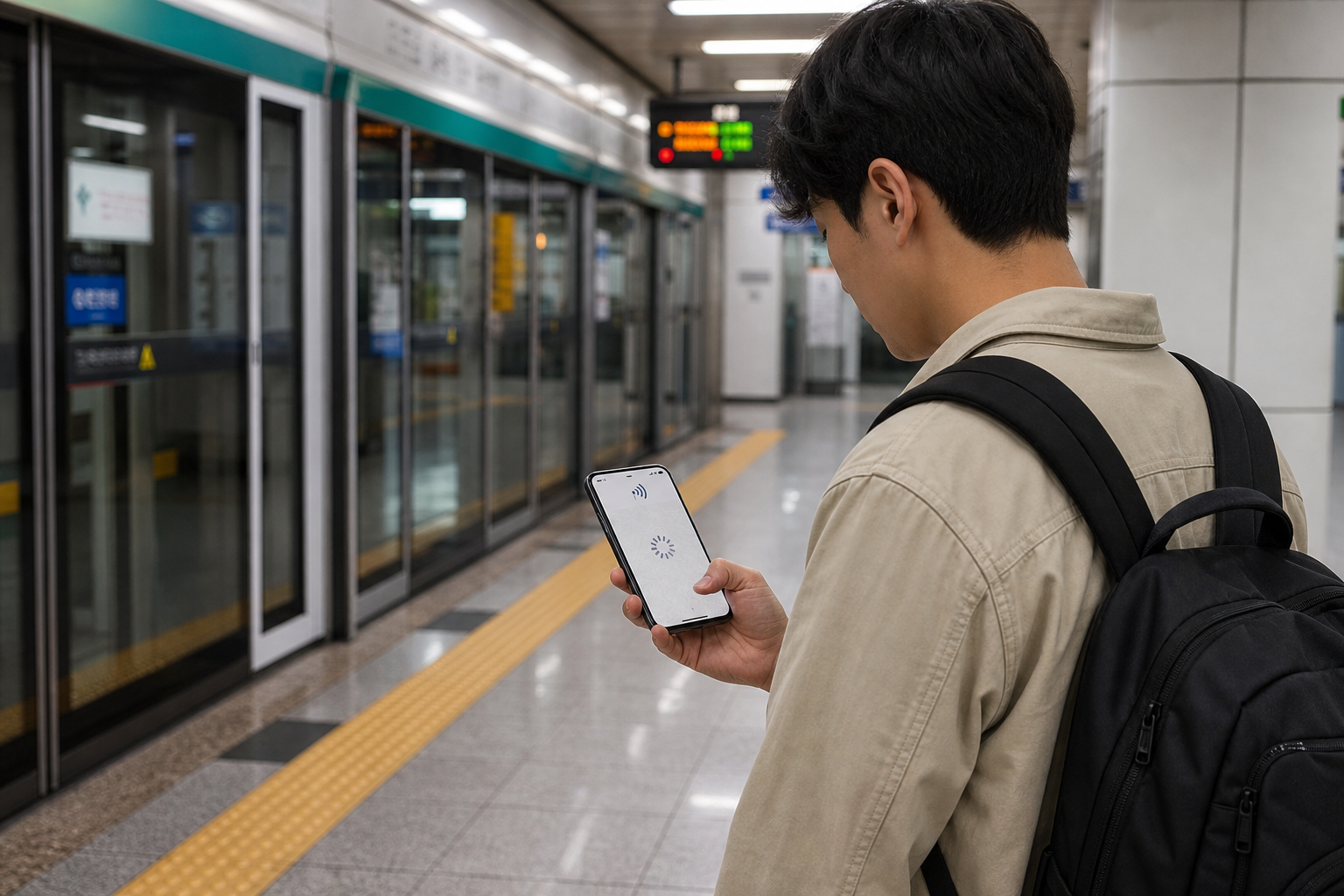
まずは30秒以内で判定:Wi-Fiをオフにして、過去に開いたことのないページをブラウザで読み込みます。次に地図で近くの駅を検索。両方とも失敗するのにステータスバーに4G、5G、またはLTEが表示されるなら、この手順が適用されます。逆に、携帯キャリア名も電波の段数も表示されない場合は「未登録で通信できていない」可能性が高く、こちらへ戻って確認を。韓国 eSIM 完全ガイドの故障(つまずき)入口再ルーティング(分岐の見直し)。2つの画面は似ていますが、対処の順番が違います。
いまはeSIMを削除しないでください。端末全体のリセットもしないでください。さらにQRコードをもう一度読み込むのも、まずは待ってください。旅行用eSIMには一度だけのダウンロード制限があることがあり、削除すると自分で元に戻せない場合があります。実際に切れているのはどの層かを探します:スマホが間違ったデータ用SIMを選んでいる、旅行用カードのデータローミングが有効になっていない、プランがまだ有効化されていない、ネットワークが再登録されていない、または提供事業者指定のAPNが適用されていない。1項目だけずつ変えて、変えたら必ずテスト。どの段階が効くのかを確認します。
未購入の場合は、まず商品ページ(名称付きの韓国商品ページ)で、有効化・ローミング・APNの条件を確認してください。すでに注文済みなら、注文情報を優先します。
最初の画面で半分の問題を切り分け:モバイルデータは“どのカード”に渡されていますか
デュアルSIMスマホで最も多い失敗は、旅行用eSIMが有効になっていて、韓国の携帯キャリア名も表示されているのに、「モバイルデータ」が台湾の元の電話番号のSIMに指定されたままになっていることです。元のカード側でローミングをオフにしていると、電波は見えてもデータ通信はできません。逆にローミングをオンにしていると、ネットは使える可能性がある一方で、想定外の料金が発生することがあります。だから台湾の電話番号と韓国のeSIMの役割分担出発前に設定が必要で、現地に着いてからカードの色で推測するのではありません。
iPhoneは「設定」のモバイル通信/モバイルデータページで、現在モバイルデータとして使っている番号を確認できます。複数SIMの場合は、旅行用eSIMを選択してください。Androidはメーカーによって名称が異なりますが、通常は「ネットワークとインターネット」「接続」またはSIM管理ツール内にあります。Samsungのユーザーは「SIMカード管理ツールのデータ元(情報源)の設定、その他のAndroidは機能名を優先し、まったく同じメニュー名を探す必要はありません。
カード名がまだ「メイン」「サブ」や一連の通信事業者コードの場合は、まず「台湾の電話番号」と「韓国のデータ」に変更してください。見た目を整えるためではなく、次のステップでローミングを間違えないためです。完了したらWi-Fiをオフにして、モバイルデータの選択が韓国のカードになっていることを確認し、ブラウザでもう一度試します。すぐに復旧するなら、ここで問題は終了です。APNの変更は続ける必要はありません。
旅行用カードのデータローミングは有効にする必要があるかもしれませんが、元のカードまで一緒に有効にしてはいけません
多くの旅行用eSIMは提携キャリアのネットワークを利用するため、商品説明では旅行用eSIMのデータローミングを有効にするよう求められています。Apple公式もデュアルSIMのローミング設定を、番号ごとに別々に管理する形で案内しています。Google Pixelは、SIM設定内でRoaming(ローミング)のスイッチを用意しています。ポイントは「海外だから必ずローミングON」や「eSIMだから必ずローミングON」ではなく、“どのカードが何を担当するか”です。
やることは次の通りです:旅行用eSIMに入って、注文内容に従ってデータローミングを有効化します。台湾の元の電話番号側は、データローミングをオフのままにします。銀行のSMSを受け取る、台湾からの電話を受ける必要がある場合は、元の電話番号を有効にしておいても構いませんが、システムにモバイルデータを自動で切り替えさせないでください。iPhoneの「モバイルデータの切り替えを許可」は、旅行シーンでは責任範囲が曖昧になりやすいです。料金の仕組みを理解していない限り、韓国のカードを固定してデータ通信を担当させた方が原因究明がしやすくなります。
有効化後は1〜2分待ちます。端末によっては、再登録が必要になってからデータ接続が作られることがあります。飛行機モードを約10秒だけオン/オフにしてから、通常モードに戻すと早くなります。これは再起動より速く、設定は削除されません。電波が復旧したあとも、ブラウザが読み込めない場合に限って次の層へ進みます。
| あなたが見ている画面 | まず確認優先 | 今はやらないで |
|---|---|---|
| 韓国の携帯キャリア名+4G/5G。でも、すべてのアプリでネットが使えない | モバイルデータの出どころ/旅行用カードのローミング | eSIMを削除 |
| ブラウザは使えるが、1つのアプリだけ失敗 | そのアプリの権限、サーバー、またはVPN | すべてのネットワークをリセット |
| 電波はあるのに、速度が突然極端に遅い | プランの速度制限、使用量、現在地 | APNを何度も切り替える |
| 携帯キャリア名も電波の段数もまったく表示されない | eSIMは有効、ネットワーク登録、カバー範囲 | この記事の手順に沿って最後まで変更する |
もし現在のプランがすでに無効になっている、またはデータ容量が使い切っている場合は、まず商品ページで状態を確認してください。端末のリセットで、プラン自体の問題を隠さないでください。
プランの状態は、スマホ設定よりも先に確認する価値あり
昨日は使えたのに今日は突然使えない場合、設定が自分で変わってしまった確率は、プランの期限切れ、データ消費し尽くし、フェアユース上限後の速度制限、または提供元側の一時的な異常より通常低めです。まずはアプリまたは注文ページの有効期限、残量、そして有効化状況を確認しましょう。短期プランは、宿泊日数を有効日数として数えてしまい、予定より早く終わることがよくあります。不安なときは「戻って」確認を。eSIMの日数はどう計算される?。
「無限データ」でも、ずっと同じ速度で使えるわけではありません。一定の使用量を超えると速度が落ちるプランもあり、速度が地図表示にかろうじて使える程度まで下がったり、画像や動画がほとんど読み込めなくなったりすると、回線が切れたと誤解しがちです。まずはテキストだけのサイトや短いメッセージで試し、その上で提供元がフェアユースポリシーを明記しているかを確認しましょう。無限プランの判断は、続けてこちらも読み進めてください。韓国の無制限eSIMの「速度制限」の代償。
もしInstagram、YouTube、または会社のVPNだけが失敗し、他のWebページは普通に開くなら、問題がeSIMにあるとは限りません。まずVPN、プライベートDNS、広告ブロック系ツールをいったんオフにして、そのアプリがモバイルデータ利用を許可されているかを確認してください。「スマホ全体でネットがない」と「特定のサービスだけつながらない」を分けて考えると、不要な電信設定の変更を避けられます。
APNは最後の数ステップの1つ。ネットがないからといって、先に適当に入れない
APNは、スマホがモバイルデータ通信サービスに接続するためのネットワーク上の経路です。Apple公式も明確に、APNの入力を間違えるとモバイルデータ接続を失う可能性があり、通信事業者が許可している場合のみ確認・編集できると注意しています。だから、注文情報や提供元のカスタマーサポートが明確なAPN値を提示していない限り、別記事、掲示板の書き込み、知人の設定をそのまま真似しないでください。
商品がAPNの指定を明確に求めている場合は、名称・ユーザー名・パスワードを文字どおり照合してください。空欄は空欄のままにし、よくある文字列を自分で入れないでください。iPhoneで「モバイルデータ通信ネットワーク」が見えない、または編集できない場合は、通信事業者側の設定制限の可能性があります。その場合は画面と注文番号をカスタマーサポートへ渡しましょう。AndroidでAPNを追加できる場合も、追加後にその項目が選択されているかを確認してください。作っただけで、旧項目のまま使ってしまうと意味がありません。
APNを設定したら、いったん機内モードをオン・オフしてテストします。なお、それでもダメなら、次の情報をスクリーンショットで用意してください:eSIMの名称、モバイルデータで選んでいるカード、ローミングのオン/オフ、表示されている通信事業者名、エラーの発生時刻と所在地。スクショ内に完全なQRコードは表示しないでください。これらの証拠は「ネットが使えない」よりも、カスタマーサポートが判断しやすい材料になります。
ネットワーク設定のリセットの前に、何を失うのか知っておく
ネットワーク設定のリセットは、保存済みのWi-Fi、VPN、その他の接続データを消す可能性がありますが、プラン期限の復旧やAPNの誤りの修正が保証されるわけではありません。実施するのは、確認済みの情報源、ローミング状況、プランの状態、APN、そして提供元側のネットワークを見た後に。旅先で使えるWi-Fiが1つしかないなら、リセット前にパスワードを把握し、注文情報とカスタマーサポートの連絡先も保存しておきましょう。
再起動はリスクが低いので、より早く試せます。ただし再起動の前に、いまの設定を記録しておきましょう。再起動後に「たぶんこのへん」と記憶だけで選び直してしまうと、同じ迷子になりがちです。同じ提供元を使い、同じ場所で一緒に切れているなら、どちらかというと提供元や提携ネットワーク側の一時的な異常の可能性が高くなります。このとき自分のスマホだけをいじり続けても、後々の復旧が難しくなるだけです。
本当にプラン変更が必要なケースは、スマホ設定が正しいことを確認済みで、現行のプランが復旧できず、さらにこれからWi-Fiなしの行程に入るときです。ホテル内での短時間の不調なら、まずはWi-Fiでカスタマーサポートに連絡するのが有効です。移動や乗車で急ぐ場面、ひとりでの移動、そしてライブやコンサート参加などは、バックアップ回線の価値がより大きくなります。購入前には、改めてスマホの互換性、日数、そしてデータ量を再確認し、2枚目で1枚目と同じ失敗を繰り返さないようにしましょう。
現行プランが確実に復旧できず、次の移動でネットが必須になるなら、名前付きの韓国新プランをチェックしましょう。
トラブルシュートは、正しい場所で止める
電波があるのにネットがつながらないときに覚えておくべきなのは、特定のブランドのメニューではなく「責任の順番」です。データはどのカードに渡しているか、旅行用カードは規約どおりにローミングが有効になっているか、プランはまだ有効か、ネットワークが再登録されたか、そしてAPNが提供元から明確に提示されているか。1つずつ通過していって、次の層へ進みます。こうしておけば、スマホが変わっても、韓国プランが変わっても、同じ判断軸で切り分けられます。
回線が復旧したら、「きれいにする」ためにカードを削除したり、設定を初期化したりする必要はありません。成功したカード名、ローミング状態、APNのスクリーンショットを保存しておき、次回再起動後は同じセットの情報でまず照合しましょう。トラブルシュートのゴールは、行程が戻ること。全メニューを試し尽くすことではありません。
さらに読む