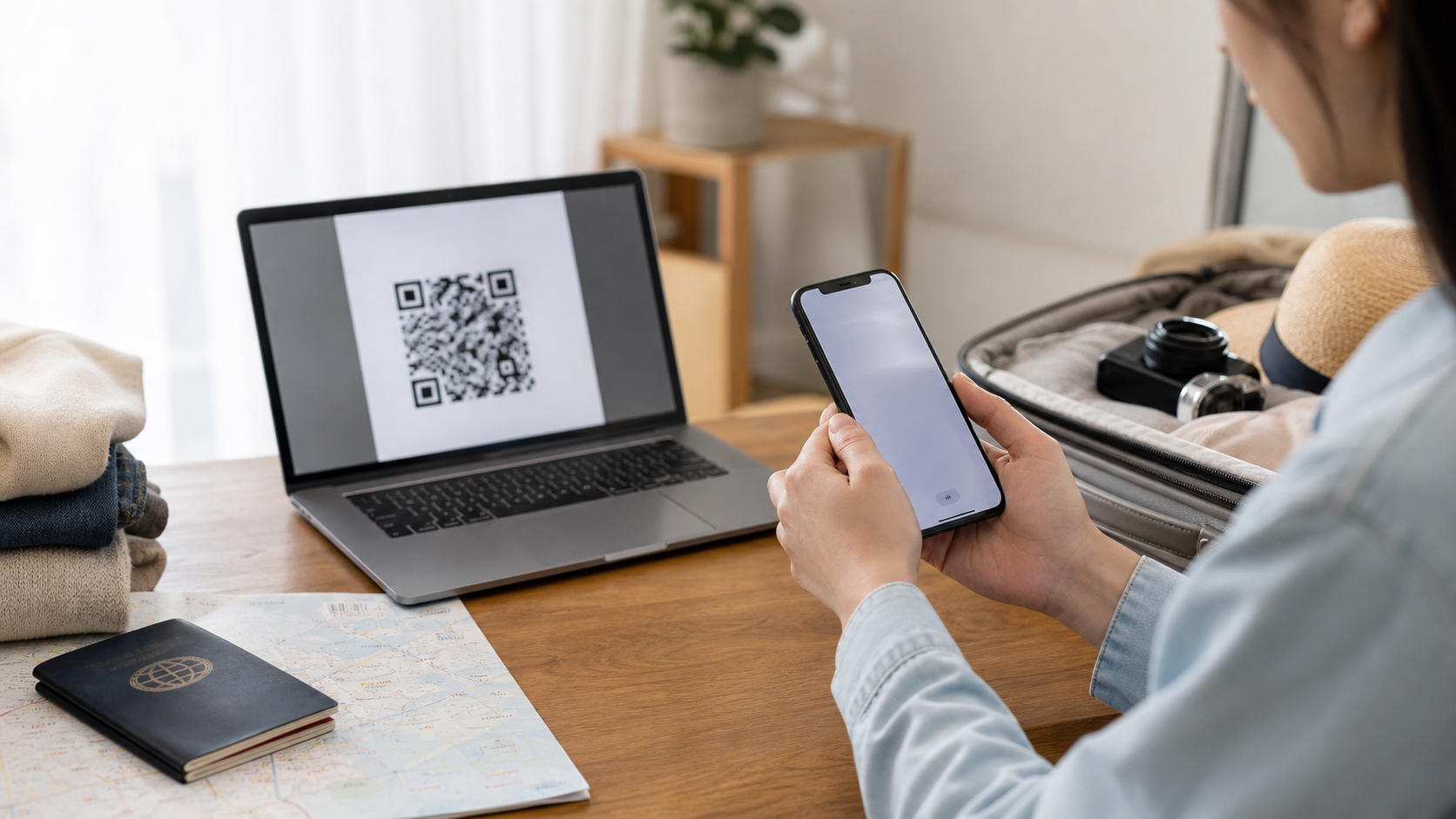
เช็ก iPhone ของคุณและแผนการเดินทางก่อน เพื่อไม่ให้ QR Code กลายเป็นที่มาของความเครียดหน้างาน
เช็กก่อนว่าเครื่องรุ่น ระบบขายในประเทศที่รองรับ และเวอร์ชัน iOS รองรับ eSIM หรือไม่ เพราะ “iPhone” ยังไม่พอที่จะยืนยันความเข้ากันได้ หากมือถือถูกจัดการโดยองค์กร เคยล็อกผู้ให้บริการ หรือมีการตั้งค่า eSIM เต็มแล้ว ก็ต้องคัดออกก่อนเช่นกัน เมื่อยังไม่ยืนยันความเข้ากันได้ ให้เริ่มจากการอ่านตรวจสอบความเข้ากันได้ของ eSIM สำหรับเกาหลีใต้อย่าจ่ายเงินแล้วค่อยมาเสียเวลาหาในหน้าตั้งค่า จนพบว่าไม่มีตัวเลือกให้เพิ่ม
หลังซื้อ ให้เก็บรักษา QR Code รหัสเปิดใช้งาน และข้อมูลคำสั่งซื้อ อย่าเก็บไว้แค่ในอีเมลฉบับเดียวที่อาจเข้าถึงไม่ได้นะ ทางที่ดีให้แคปหน้าจอและบันทึกแบบออฟไลน์ พร้อมจดเงื่อนไขเริ่มนับของสินค้าเอาไว้ด้วย บางแผนเริ่มนับเมื่อเชื่อมกับเน็ตปลายทาง ส่วนบางเงื่อนไขต่างกัน การติดตั้งกับการเปิดใช้งานไม่ใช่เรื่องเดียวกัน
เมื่อยืนยันความเข้ากันได้แล้ว ค่อยตรวจเงื่อนไขการเปิดใช้งานของแผนเกาหลีแบบระบุชื่อให้ตรงตามที่ซื้อ
เพิ่มแผนเมื่ออยู่ใน Wi‑Fi แต่อย่ารีบให้มันมาแทนซิมข้อมูลเดิมทันที
ขั้นตอนการเพิ่มบน iPhone มักเริ่มจากเข้าไปที่ “การตั้งค่า” แล้วเลือกบริการมือถือ จากนั้นเลือกเพิ่ม eSIM ทำตามสิ่งที่สินค้าระบุให้ ไม่ว่าจะเป็นการให้ QR Code ผ่านสินค้า แอป หรือการกรอกข้อมูลด้วยตนเอง ตอนสแกนต้องมีอินเทอร์เน็ต ดังนั้นก่อนขึ้นเครื่อง—ที่บ้าน โรงแรม หรือโซพักในสนามบิน—เหมาะกว่าโซนใกล้ประตูขึ้นเครื่อง หลังเพิ่มแล้ว ให้ตั้งชื่อเป็น “ข้อมูลเกาหลี” เพื่อที่วันหลังดูการใช้งานข้อมูล เลือกเสียงโทรศัพท์ และสลับการ์ด จะไม่สับสน
หลังตั้งชื่อเสร็จ ยังไม่ต้องสลับตัวเลือกทั้งหมดไปที่การ์ดใหม่ในทันที หากเบอร์เดิมต้องรับข้อความ SMS ก็เก็บไว้ได้ แต่ข้อมูลมือถือให้กำหนดเฉพาะเมื่อจำเป็นต้องใช้งาน eSIM เกาหลีเท่านั้น ปิดโรมมิ่งของการ์ดเดิม และหากมีตัวเลือก “อนุญาตให้สลับข้อมูลมือถือ” แล้วอาจทำให้ระบบย้อนกลับไปใช้การ์ดเดิม ก็ไม่เหมาะที่จะเปิดในทริปที่ต้องคุมค่าใช้จ่ายให้รัดกุม หากเป้าหมายของคุณคือยังคงรับรหัสยืนยันของไต้หวัน ให้ดูต่อที่แบ่งหน้าที่ระหว่างเบอร์เดิมกับ eSIM แบบ 2 ซิม。
ลงมือทดสอบทีละเรื่อง หลังจากนั้นค่อยทดสอบข้อถัดไป
เมื่อเครื่องลงจอดและเปิดใช้งาน eSIM เกาหลีตามเงื่อนไขของสินค้าแล้ว ให้เช็กก่อนว่าเป็นแหล่งข้อมูลมือถือ จากนั้นค่อยเปิดโรมมิ่งข้อมูล (เฉพาะเมื่อสินค้า要求) ต่อด้วยการทดสอบผ่านแผนที่ เมื่อยืนยันว่าข้อมูลใช้งานได้แล้ว ค่อยทดสอบว่าเบอร์เดิมรับ SMS ได้หรือไม่ ลำดับนี้สำคัญ เพราะถ้าแผนที่ไม่ทำงาน มักเป็นปัญหาการตั้งค่าข้อมูลของ eSIM แต่ถ้า SMS ไม่เข้า อาจเป็นปัญหาที่เบอร์เดิมหรือกฎของธนาคาร ทั้งสองอย่างไม่ควรไปปรับมั่วไปพร้อมกัน
ถ้า iPhone แสดงสัญญาณแต่เปิดเว็บไม่ได้ ให้เช็กการ์ดข้อมูล โรมมิ่ง โหมดเครื่องบิน และตัวเลือกเครือข่ายก่อน อย่าลบ eSIM ทิ้ง เพราะการลบอาจทำให้คุณต้องกลับไปขอรับ QR Code ใหม่ 请依ลำดับการแก้ปัญหาเมื่อมีสัญญาณแต่ไม่มีข้อมูลให้จัดการโดยจำกัดเฉพาะการตั้งค่าที่ย้อนกลับได้ อย่าไปไกลเกินส่วนที่แก้กลับได้
เมื่อคุณรู้ขั้นตอนการตั้งค่าแล้ว ให้เทียบกับเงื่อนไขวันที่และปริมาณข้อมูลของแผนเกาหลี
ติดตั้งเร็วไม่ได้แปลว่าเปิดใช้งานเร็ว แต่ควรเก็บข้อมูลสำรองไว้ให้เร็วเสมอ
ช่วงที่มักจะเสียใจที่สุดไม่ใช่ตอนที่ตั้งค่าใช้เวลาสักสิบนาที แต่มักเป็นวันที่ QR Code มีแค่ในอีเมลออนไลน์ และ Wi‑Fi ในสนามบินก็ไม่ค่อยเสถียร เก็บข้อมูลแบบออฟไลน์ก่อนออกเดินทาง ยืนยันว่าเงื่อนไขสินค้าเริ่มนับเมื่อไหร่ และจดช่องทางติดต่อฝ่ายบริการ หากแผนอนุญาตให้เพิ่มได้ก่อน ก็ใช้เน็ตที่บ้านทำให้เสร็จได้เลย ถ้าเงื่อนไขระบุว่าต้องติดตั้งหลังถึงที่หมายแล้ว ก็อย่าสแกนล่วงหน้าเพียงเพราะต้องการความอุ่นใจ ความอุ่นใจที่แท้จริงคือให้การใช้งานเกิดตามเงื่อนไข ไม่ใช่การกดเปิดปุ่มทุกอย่างเอาไว้ก่อน
การติดตั้งซ้ำก็ไม่ควรถูกมองว่าเป็นการแก้ปัญหาแบบทั่วไป QR Code บางแบบมีการจำกัดจำนวนครั้ง หากลบโปรไฟล์การตั้งค่าแล้ว อาจไม่ได้คืนกลับมาได้ทันที เมื่อเจอปัญหา ให้แคปหน้าจอการบริการมือถือที่กำลังใช้อยู่ ยืนยันแหล่งข้อมูลและคำอธิบายสินค้า จากนั้นลองโหมดเครื่องบินหรือเลือกเครือข่ายใหม่ เฉพาะกรณีที่ผู้ให้บริการสั่งชัดเจน และคุณมีข้อมูลสำหรับติดตั้งซ้ำไว้แล้วเท่านั้น ค่อยพิจารณาการลบ
การสลับกลับไปใช้เบอร์เดิมหลังกลับประเทศ คือขั้นตอนสุดท้ายของการตั้งค่านี้
ก่อนและหลังเดินทางกลับ ให้เปลี่ยนข้อมูลมือถือกลับไปที่เบอร์เดิม และยืนยันว่า eSIM เกาหลีไม่ใช่การ์ดข้อมูลหลักอีกแล้ว หากทริปถัดไปยังจะใช้ ก็อาจเก็บไว้ได้แต่ตั้งชื่อให้ชัดเจน หากต้องการลบ ให้เช็กก่อนว่าบันทึกคำสั่งซื้อ QR Code และข้อมูลที่จำเป็นครบแล้ว ขั้นตอนปิดท้ายนี้ไม่ถึงหนึ่งนาที แต่ช่วยหลีกเลี่ยงการที่กลับถึงไต้หวันแล้วปล่อยให้ข้อมูลค้างอยู่ในการ์ดผิด และไม่รู้ว่าเหตุผลของปัญหาเน็ตคืออะไร
ตำแหน่งการตั้งค่าบน iPhone อาจปรับตามเวอร์ชัน iOS ให้ยึดตามคู่มืออย่างเป็นทางการของ Apple และเงื่อนไขของผู้ให้บริการเป็นหลัก สิ่งที่คุณต้องทำให้เสร็จไม่ใช่การท่องเมนู แต่คือทำให้ข้อมูล SMS และการโรมมิ่งมีผู้รับผิดชอบเพียงหนึ่งเดียว
อย่าเพิ่งเปิด “เพิ่ม eSIM” เป็นครั้งแรกที่บริเวณอาคารผู้โดยสาร
สนามบินไม่เหมาะที่สุดสำหรับการจัดการการตั้งค่า ไม่ใช่เพราะไม่มีอินเทอร์เน็ตเสียทีเดียว แต่เพราะคุณต้องเช็กข้อมูลขึ้นเครื่อง รับกระเป๋า หาเดินทาง และยังอาจต้องสลับไปมาซ้ำ ๆ เพราะ QR Code อยู่บนอุปกรณ์อีกเครื่องด้วย ข้อดีของการติดตั้งก่อนออกเดินทางคือคุณหยุดเช็กได้ทุกขั้น: iPhone ตรวจเจอแผนหรือไม่ ชื่อถูกต้องไหม เบอร์เดิมกับการ์ดข้อมูลแยกกันหรือเปล่า หากสินค้ากำหนดให้เชื่อมต่อหลังถึงที่หมาย ยังสามารถเพิ่มไว้ก่อนโดยไม่เปิดใช้งานข้อมูลได้
ตอนสแกน QR Code ความสว่างหน้าจอ สัดส่วนภาพ หรือความเบลอของภาพ/สกรีนช็อตอาจทำให้อ่านไม่สำเร็จ อย่าลองซ้ำติด ๆ จนกว่าจะชัด—ให้ใช้ไฟล์ต้นฉบับ หน้าจออีกเครื่อง หรือข้อมูลแบบกรอกเอง หลังติดตั้งสำเร็จ ให้เก็บ QR Code ไว้จนจบการเดินทาง แม้สินค้าจะอนุญาตให้ติดตั้งซ้ำ แต่การมีหลักฐานเดิมไว้จะเร็วกว่าการไปตามหาเคสบริการหลังจากนั้น
มี 2 สถานการณ์ที่ไม่ควรแก้แค่ด้วย “รีสตาร์ทเครื่อง”
ข้อแรกคือหลังเพิ่ม eSIM แล้วไม่มีเน็ตเกาหลีเลย ให้ตรวจว่าแผนยังอยู่ในเขตที่ใช้งานได้หรือไม่ ข้อมูลมือถือชี้ไปที่แผนนี้หรือยัง และเปิดโรมมิ่งข้อมูลตามเงื่อนไขของแผนแล้วหรือไม่ ข้อที่สองคือขึ้นว่าสัญญาณมี แต่หน้าเว็บใช้งานไม่ได้ ในกรณีนี้ให้เช็กการ์ดข้อมูล APN หรือการเลือกเครือข่ายแบบแมนนวลเป็นลำดับแรก แยกปัญหาให้ถูกประเภท จะเร็วกว่าการปิด-เปิดทุกอย่างทีละตัว และยังช่วยรักษาคอนฟิกเดิมที่ใช้งานได้อยู่
ถ้าคุณต่อเครื่องระหว่างทาง อย่าเพิ่งตัดสินว่าล้มเหลวเพราะยังไม่เห็นเน็ตเกาหลี แผนของปลายทางอาจไม่ได้ตั้งใจให้เชื่อมในประเทศอื่นด้วย รักษา Wi‑Fi หรือเน็ตของสนามบินเดิมไว้ และเก็บข้อมูลสินค้า จากนั้นไปถึงเกาหลีค่อยทดสอบ การรอแบบนี้ไม่ใช่การผัดวัน แต่เป็นการกันไม่ให้เงื่อนไขปกติของการเริ่มใช้งานสินค้าถูกมองผิดว่าเป็นความผิดพลาด
สิ่งที่คุ้มค่าแก่การแคปหน้าจอและเก็บไว้
บันทึกชื่อแผน แหล่งข้อมูลมือถือ สวิตช์โรมมิ่งของเบอร์เดิม และข้อมูลคำสั่งซื้อ หน้าจอทั้งสี่อย่างนี้พอให้คุณรู้ว่า “มีอะไรเปลี่ยนไป” ตอนต้องแก้ปัญหา และยังให้ครอบครัวหรือคนร่วมทริปช่วยตรวจได้ด้วย ไม่จำเป็นต้องแคปทุกหน้าการตั้งค่า จุดสำคัญคือทิ้งคำตอบไว้ว่า “ข้อมูลวิ่งไปการ์ดไหน” เวลาที่ iPhone อัปเดตข้อความในเมนู หรือมีคนช่วยตั้งค่าให้ระหว่างทริป บันทึกชุดนี้จะช่วยลดการเดาได้
หลังตั้งค่าเสร็จ ทำแค่การทดสอบขนาดเล็กก็พอ: ปิด Wi‑Fi เปิดแผนที่ ส่งข้อความหนึ่งฉบับ และดูชื่อการ์ดข้อมูล อย่าดูวิดีโอยาวหรือดาวน์โหลดจำนวนมากเพื่อทดสอบ เพราะมันยืนยันไม่ได้ว่าเวลาทริปจริงจะเน็ตดีขึ้นเสมอ สิ่งที่คุณต้องการคือเช็กว่าข้อมูลไปที่การ์ดที่ถูกต้องแล้ว ส่วนคุณภาพเครือข่ายยังขึ้นกับสัญญาณท้องถิ่นและเงื่อนไขของสินค้าเป็นหลัก
การตรวจสอบแบบไหน จะกำหนดว่าคุณต้องทำแต่ละขั้นตอนได้เร็วแค่ไหน
คนที่ถึงดึก ควรติดตั้งแผนและบันทึกข้อมูลไว้ก่อนออกเดินทางที่สุด เพราะหน้างานจะไม่มีเวลาหรือพื้นที่พอไปค้นหาอีเมล หากพาคนสูงอายุหรือเด็กไป ให้ตั้งชื่อการ์ดข้อมูลและเบอร์เดิมให้ชัด เพื่อกันไม่ให้คนอื่นช่วยแล้วกดสลับผิด หากมีคนต่อเครื่อง ให้เช็กจุดที่เริ่มใช้งานอย่ารีเซ็ตในช่วงผ่านสนามบิน เหล่านี้ไม่เปลี่ยนขั้นตอนพื้นฐานของ iPhone แต่จะเป็นตัวกำหนดว่า “ปัญหาแบบไหน” จะย้อนกลับไปแก้ที่หน้างานยากที่สุด
ถ้าคุณอยู่โซลแค่ช่วงสั้น ๆ และ Wi‑Fi ในโรงแรมพร้อมสรรพ แผนปริมาณข้อมูลน้อยรวมกับการตั้งค่าก่อนออกเดินทางก็พอแล้ว หากมีการแสดง ขับรถเที่ยวเชจู หรือมีหลายคนที่แยกกันเดินทาง ให้เริ่มจากตัวเลือกสำหรับความกดดันในการเดินทางตัดสินใจตามเงื่อนไขข้อมูลก่อน แล้วค่อยกลับมาทำการติดตั้งให้เสร็จ หน้าติดตั้งไม่ได้เป็นคนตัดสินใจว่าคุณควรซื้อดาต้ากี่กิกะไบต์หรือเท่าไร แค่มันช่วยให้แพ็กเกจที่คุณซื้อ สามารถใช้งานได้อย่างถูกต้องเมื่อถึงเวลาที่ต้องใช้เท่านั้น
สุดท้ายจำไว้ว่า “ตั้งค่าเสร็จแล้ว” ไม่ได้ดูจากการมีชื่อใหม่ขึ้นมา แต่ดูจากหลังปิด Wi‑Fi แล้วคุณยังใช้ข้อมูลได้ และเลขเดิมของคุณก็ไม่หลุดไปโรมมิ่งโดยไม่ตั้งใจ เมื่อทดสอบผ่านแล้ว ให้มือถือคงสภาพเดิมไว้ การปรับบ่อย ๆ มักทำให้เกิดปัญหาได้ง่ายกว่าการเก็บค่าที่ตั้งไว้แล้วและยืนยันได้
เก็บข้อกำหนดของสินค้า ภาพหน้าจอการตั้งค่า และข้อมูลชุดข้อมูลไว้แบบออฟไลน์ เผื่อไว้ให้ตัวเอง เพราะถึงสัญญาณช่วงแรกจะสั้น ๆ ไม่เสถียร ก็ไม่จำเป็นต้องรีบซื้อซ้ำ ลบการ์ด หรือเปิดโรมมิ่งข้อมูลของเบอร์เดิมทันที วิธีที่เร็วที่สุดมักคือ ตรวจสอบแหล่งข้อมูลก่อน แล้วค่อยจัดการเรื่องสัญญาณ
ทำขั้นตอนนี้ให้เสร็จก่อน แล้วค่อยเริ่มเดินทาง
การเดินทางจึงสบายขึ้น และรับมือกับการเปลี่ยนแปลงเฉพาะหน้าได้ง่ายขึ้น
เช็กให้เรียบร้อยก่อนออกเดินทาง จะช่วยลดการตัดสินใจชั่วคราวที่ไม่จำเป็นได้
ถ้าคุณตัดสินใจจะติดตั้งบน iPhone ให้ดูจากหน้าสินค้าโดยตรง ไม่ต้องเผลอเอาปัญหาการตั้งค่าไปคิดว่าต้องซื้อแพ็กเกจที่ใหญ่กว่า
อ่านเพิ่มเติม
ย้ายความเสี่ยงในการตั้งค่าไปไว้ที่หน้าถัดไปที่เหมาะสม
แหล่งข้อมูลและการตรวจสอบยืนยัน
- Apple Support: เพิ่ม eSIM บน iPhone
- การเปิดใช้งาน โรมมิ่ง และจำนวนครั้งที่สามารถติดตั้งซ้ำได้ขึ้นอยู่กับเงื่อนไขของสินค้า ให้ยึดตามหน้าสินค้าแบบระบุชื่อก่อนชำระเงิน