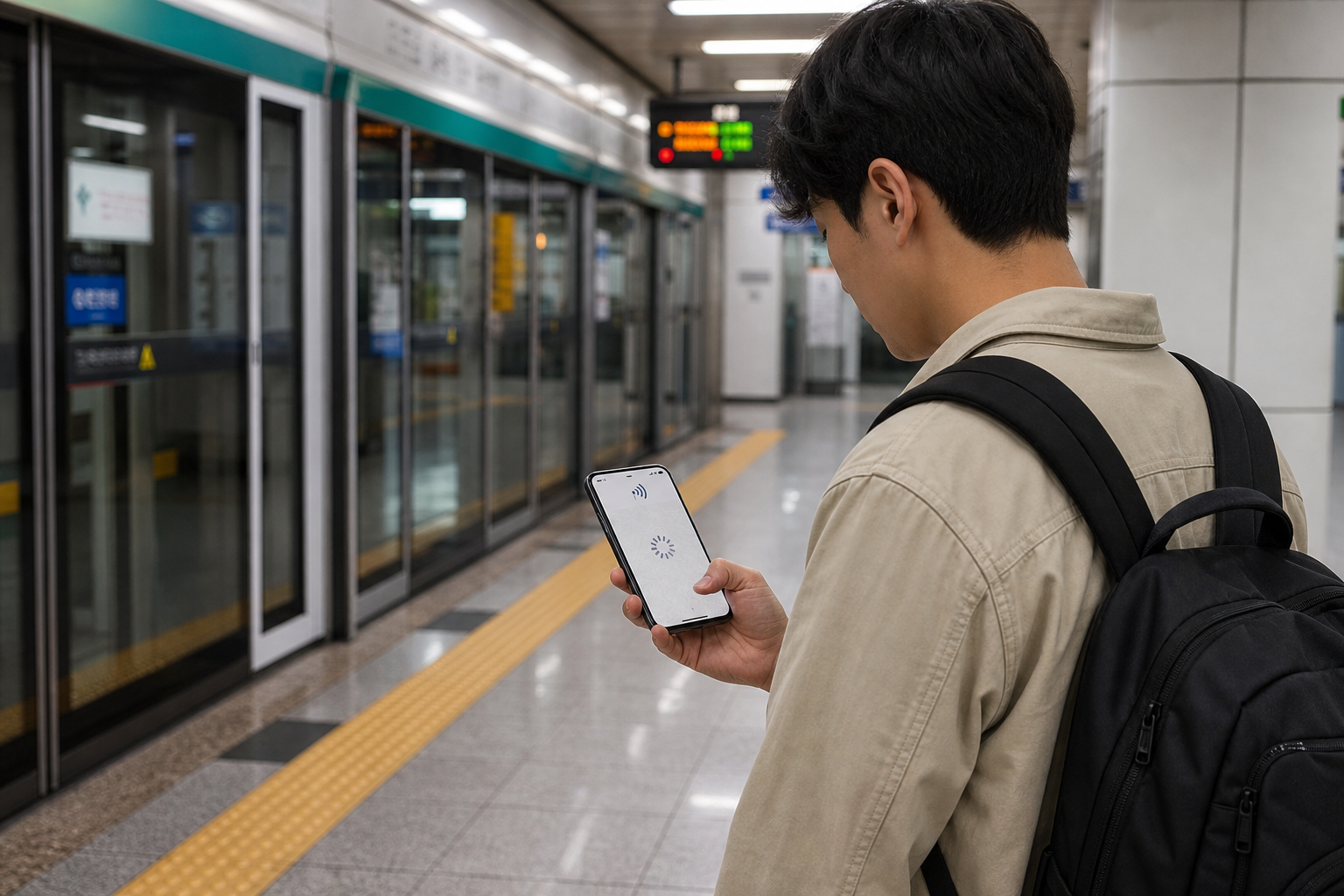
เริ่มจากการตัดสินใจที่ใช้เวลาไม่เกิน 30 วินาที: ปิด Wi‑Fi เปิดเบราว์เซอร์เพื่อโหลดหน้าเว็บที่ไม่เคยเปิดมาก่อน แล้วเปิดแผนที่เพื่อค้นหาสถานีใกล้เคียง หากทั้งสองอย่างล้มเหลว แต่แถบสถานะยังขึ้น 4G, 5G หรือ LTE ขั้นตอนในบทความนี้ใช้ได้ ถ้าแม้แต่ชื่อผู้ให้บริการและช่องสัญญาณก็ไม่ขึ้น ปัญหาจะใกล้เคียงกับ “ยังไม่ได้ลงทะเบียนกับเครือข่าย” มากกว่า ให้กลับไปที่คู่มือ eSIM เกาหลีแบบครบวงจร (จุดเริ่มแก้ปัญหา)แล้วค่อยกระจายการเชื่อมต่อใหม่ อาการสองแบบดูคล้ายกัน แต่ลำดับการแก้ต่างกัน
ตอนนี้ยังอย่าเพิ่งลบ eSIM รีเซ็ตทั้งเครื่อง หรือสแกน QR Code ซ้ำ การท่องเที่ยวแบบ eSIM มักมีข้อจำกัดเรื่องการดาวน์โหลดครั้งเดียว หลังลบแล้วอาจติดตั้งกลับเองไม่ได้ สิ่งที่คุณต้องหาให้เจอคือ “ชั้นที่ขาดการเชื่อมต่อ” ว่าตัดตรงไหน: มือถือเลือกการ์ดข้อมูลผิด, การ์ดท่องเที่ยวยังไม่ได้เปิดโรมมิ่งข้อมูล, แผนยังไม่เริ่มใช้งาน, เครือข่ายยังไม่ได้ลงทะเบียนใหม่ หรือ APN ที่ผู้ให้บริการต้องการไม่ได้ถูกตั้งค่า แก้ครั้งละหนึ่งอย่าง พอแก้เสร็จให้ทดสอบทันที จึงจะรู้ว่าขั้นตอนไหนได้ผล
ถ้ายังไม่ได้ซื้อ ให้เข้าไปดูหน้า “สินค้าสำหรับเกาหลี” ที่มีชื่อชัดเจน แล้วตรวจสอบเงื่อนไขการเปิดใช้งาน โรมมิ่ง และข้อกำหนดของ APN; หากมีออเดอร์แล้ว ให้ยึดตาม “เงื่อนไขในหน้าคำสั่งซื้อ”
หน้าจอแรกช่วยตัดปัญหาไปได้ครึ่งหนึ่ง: ข้อมูลบนมือถือถูกส่งผ่านการ์ดใบไหนกันแน่
ความพลาดที่พบบ่อยที่สุดในมือถือแบบ 2 ซิม คือ eSIM สำหรับท่องเที่ยวเปิดใช้งานแล้วและขึ้นชื่อเครือข่ายในเกาหลี แต่ “ข้อมูลมือถือ” ยังถูกกำหนดให้เป็นเบอร์เดิมจากไต้หวัน หากปิดโรมมิ่งบนการ์ดเดิม ผลคือเห็นสัญญาณแต่ไม่มีข้อมูล ถ้าเปิดโรมมิ่งไว้ อาจใช้งานอินเทอร์เน็ตได้แต่มีโอกาสเกิดค่าใช้จ่ายที่ไม่คาดคิด นี่แหละเหตุผลที่การแบ่งหน้าที่ระหว่างเบอร์ไต้หวันและ eSIM เกาหลีต้องตั้งค่าก่อนออกเดินทาง ไม่ใช่ไปเดาเอาหลังลงพื้นที่จากสีการ์ด
iPhone ตรวจสอบได้ในหน้าจอ “การตั้งค่า” > บริการมือถือ/ข้อมูลมือถือ ว่าตอนนี้หมายเลขใดกำลังใช้สำหรับข้อมูลมือถือ; หากมีหลายซิม ให้เลือก eSIM สำหรับการท่องเที่ยว ส่วนชื่อใน Android จะแตกต่างตามยี่ห้อ โดยปกติจะอยู่ใน “เครือข่ายและอินเทอร์เน็ต”, “การเชื่อมต่อ” หรือเครื่องมือจัดการ SIM ผู้ใช้ Samsung สามารถเทียบกับการตั้งค่าแหล่งข้อมูลในเครื่องมือจัดการ SIMส่วน Android รุ่นอื่นให้ยึดตามชื่อฟังก์ชัน ไม่จำเป็นต้องหาเมนูที่หน้าตาเหมือนกันเป๊ะ
หากชื่อการ์ดยังเป็น “หลัก”, “รอง” หรือเป็นรหัสเครือข่ายเป็นชุด ให้เปลี่ยนเป็น “เบอร์ไต้หวัน” และ “ข้อมูลเกาหลี” นี่ไม่ใช่การทำให้สวยงาม แต่เพื่อกันไม่ให้เผลอเปิดโรมมิ่งผิด พอเสร็จแล้วปิด Wi‑Fi ยืนยันว่า “ข้อมูลมือถือ” เลือกการ์ดเกาหลีอยู่ จากนั้นลองเบราว์เซอร์อีกครั้ง ถ้ากลับมาใช้งานได้ทันที แปลว่าจบตรงนี้ ไม่ต้องไปแก้ APN ต่อ
การ์ดท่องเที่ยวอาจต้องเปิดโรมมิ่งข้อมูล แต่ไม่ควรเปิดโรมมิ่งบนการ์ดเดิมไปพร้อมกัน
eSIM สำหรับท่องเที่ยวจำนวนมากใช้เครือข่ายของผู้ให้บริการที่เป็นพาร์ตเนอร์ ดังนั้นรายละเอียดสินค้าแทบจะต้องกำหนดให้เปิดโรมมิ่งข้อมูลสำหรับ eSIM ท่องเที่ยว Apple ยังจัดการการตั้งค่าโรมมิ่งของคู่ SIM แยกกันตามแต่ละหมายเลข ส่วน Google Pixel จะมีสวิตช์ Roaming อยู่ในหน้าการตั้งค่า SIM จุดสำคัญไม่ใช่ “ออกนอกประเทศต้องปิดโรมมิ่งเสมอ” หรือ “eSIM ต้องเปิดโรมมิ่งเสมอ” แต่คือการ์ดไหนทำหน้าที่อะไร
วิธีทำคือ: เข้าไปที่ eSIM สำหรับท่องเที่ยว แล้วเปิด “โรมมิ่งข้อมูล” ตามเงื่อนไขในออเดอร์ ส่วนเบอร์เดิมจากไต้หวันให้คงตั้งค่า “โรมมิ่งข้อมูล” เป็นปิด ถ้าคุณต้องการรับ SMS จากธนาคารหรือรับสายจากไต้หวัน คุณอาจเก็บการเปิดใช้งานเบอร์เดิมไว้ได้ แต่ห้ามให้ระบบสลับข้อมูลมือถืออัตโนมัติ ฟีเจอร์ iPhone อย่าง “อนุญาตให้สลับข้อมูลมือถือ” ในบริบทท่องเที่ยวมักทำให้ความรับผิดชอบเรื่องค่าใช้จ่ายสับสน หากคุณไม่ได้เข้าใจเรื่องค่าใช้จ่ายอย่างชัดเจน การให้การ์ดเกาหลีรับผิดชอบข้อมูลอย่างตายตัวจะไล่หาจุดผิดได้ง่ายกว่า
หลังเปิดแล้วรอ 1 ถึง 2 นาที บางเครื่องต้อง “ลงทะเบียนเครือข่ายใหม่” เพื่อสร้างการเชื่อมต่อข้อมูล ลองเปิด-ปิดโหมดเครื่องบินประมาณ 10 วินาทีก่อน แล้วกลับมาเป็นโหมดปกติ วิธีนี้เร็วกว่าการรีสตาร์ท และไม่ลบการตั้งค่าใดๆ ถ้าสัญญาณกลับมาแล้วแต่เบราว์เซอร์ยังโหลดไม่ได้ ค่อยไปขั้นถัดไป
| หน้าจอที่คุณเห็น | ตรวจสอบก่อนเป็นอันดับแรก | ตอนนี้ยังอย่าเพิ่งทำ |
|---|---|---|
| ชื่อเครือข่ายเกาหลี + 4G/5G แต่ทุกแอปใช้งานอินเทอร์เน็ตไม่ได้ | แหล่งข้อมูลมือถือ, โรมมิ่งบนการ์ดท่องเที่ยว | ลบ eSIM |
| เบราว์เซอร์ใช้งานได้ แต่มีแอปเดียวที่ล้มเหลว | สิทธิ์ของแอป, เซิร์ฟเวอร์ หรือ VPN | รีเซ็ตการเชื่อมต่อเครือข่ายทั้งหมด |
| มีสัญญาณแต่ความเร็วลดฮวบอย่างฉับพลัน | แผนมีการจำกัดความเร็ว, ปริมาณการใช้งาน, ตำแหน่งที่อยู่ | สลับ APN ซ้ำๆ |
| ไม่มีชื่อผู้ให้บริการหรือช่องสัญญาณเลย | เปิดใช้งาน eSIM, ลงทะเบียนเครือข่าย, ครอบคลุมพื้นที่ | ไล่ปรับตามบทความนี้ทีละขั้น |
หากแผนที่มีอยู่หมดอายุแล้วหรือใช้โควต้า/ทราฟฟิกหมดแล้ว ให้กลับไปเช็กสถานะในหน้าสินค้าก่อน อย่าใช้การรีเซ็ตเครื่องไปกลบปัญหาที่เกิดจากตัวแผนเอง
เช็กสถานะของแพ็กเกจเร็วกว่าในตั้งค่ามือถือก็น่าจะคุ้มกว่า
หาก eSIM ใบนี้เมื่อวานใช้งานได้ แต่วันนี้กลับใช้งานไม่ได้ทันที โอกาสที่เป็นเพราะการตั้งค่าของคุณเปลี่ยนแปลง มักจะน้อยกว่าสาเหตุอย่างแพ็กเกจหมดอายุ ปริมาณข้อมูลหมด หรือหลังใช้เกินโควต้าที่เป็นธรรมแล้วความเร็วถูกจำกัด หรือฝั่งผู้ให้บริการมีปัญหาชั่วคราวก่อนอื่นให้ดูวันหมดอายุ ปริมาณที่เหลือ และสถานะการเปิดใช้งานจากหน้าแอปหรือหน้าออเดอร์ แพ็กเกจระยะสั้นมักจะจบก่อนกำหนดได้ง่าย เพราะนับจำนวนคืนที่พักเป็นวันที่มีผล หากไม่แน่ใจให้กลับไปตรวจอีกครั้งแพ็กเกจนับจำนวนวัน eSIM อย่างไร。
“ไม่จำกัดเน็ต” ก็ไม่ได้แปลว่าจะคงความเร็วเท่าเดิมได้ตลอด บางแพ็กเกจจะถูกจำกัดความเร็วหลังใช้งานถึงปริมาณหนึ่ง จนแทบโหลดได้แทนที่บนแผนที่ หรือรูปภาพและวิดีโอโหลดแทบไม่ขึ้น ก็มีโอกาสถูกเข้าใจผิดว่าเน็ตขาดไป ให้ลองทดสอบผ่านเว็บไซต์ที่เป็นข้อความล้วน หรือส่งข้อความสั้นก่อน แล้วค่อยดูว่าผู้ให้บริการระบุเงื่อนไขนโยบายการใช้งานอย่างเป็นธรรม (fair use) ไว้หรือไม่ สำหรับการตัดสินใจเกี่ยวกับแพ็กเกจไม่จำกัด ให้ไปอ่านต่อต้นทุนของการถูกจำกัดความเร็วใน eSIM เกาหลีแบบไม่จำกัด。
ถ้าแค่ Instagram, YouTube หรือ VPN ของบริษัทเข้าไม่ได้ แต่เว็บอื่น ๆ ปกติ ปัญหาอาจไม่ได้อยู่ที่ eSIM ก่อนอื่นให้ปิด VPN, DNS ส่วนตัว หรือเครื่องมือบล็อกโฆษณา แล้วตรวจสอบว่าแอปนั้นได้รับอนุญาตให้ใช้ข้อมูลมือถือหรือไม่ แยกให้ชัดระหว่าง “ทั้งเครื่องไม่มีเน็ต” กับ “บริการเดียวเชื่อมต่อไม่ได้” จะช่วยหลีกเลี่ยงการไปแก้การตั้งค่าเครือข่ายที่ไม่จำเป็น
APN เป็นหนึ่งในขั้นตอนท้าย ๆ ไม่ใช่พอเห็นว่าไม่มีเน็ตแล้วค่อยมากรอกแบบสุ่ม
APN คือเส้นทางเครือข่ายที่ทำให้มือถือเชื่อมต่อกับบริการข้อมูลมือถือ Apple ระบุไว้อย่างชัดเจนว่า การกรอก APN ผิดอาจทำให้เสียการเชื่อมต่อข้อมูลมือถือ และจะสามารถดูหรือแก้ไขได้ก็ต่อเมื่อผู้ให้บริการอนุญาต ดังนั้น เว้นแต่คำสั่งซื้อจะระบุ APN อย่างชัดเจน หรือฝ่ายบริการลูกค้าของผู้ให้บริการให้ค่า APN ที่ถูกต้องมา อย่าลอกค่าจากบทความอื่น โพสต์ในฟอรั่ม หรือการตั้งค่าของคนอื่น
หากสินค้าระบุให้ต้องใช้ APN ให้เทียบชื่อ ผู้ใช้ และรหัสผ่านแบบตัวต่อตัว โดยช่องว่างให้คงไว้เป็นช่องว่าง อย่าเติมสตริงที่มักเจอบ่อยเอง สำหรับ iPhone ถ้าไม่เห็นตัวเลือก “เครือข่ายข้อมูลมือถือ” หรือไม่สามารถแก้ไขได้ อาจเป็นเพราะข้อจำกัดที่ผู้ให้บริการตั้งไว้ ในกรณีนี้ให้ส่งหน้าจอและเลขออเดอร์ไปให้ฝ่ายบริการลูกค้าของผู้ให้บริการ หาก Android เพิ่ม APN ได้ ก็ต้องยืนยันว่าเลือก APN ที่เพิ่มใหม่แล้ว ไม่ใช่แค่ “สร้างไว้” แต่ยังใช้รายการเดิมอยู่
หลังตั้งค่า APN เสร็จแล้ว ให้เปิด-ปิดโหมดเครื่องบินอีกครั้งและทดสอบ หากยังไม่สำเร็จ ให้ถ่ายภาพหน้าจอข้อมูลต่อไปนี้: ชื่อ eSIM การ์ดที่เลือกสำหรับข้อมูลมือถือ เปิด/ปิดโรมมิ่ง ชื่อเครือข่ายที่แสดงเวลาเกิดข้อผิดพลาด และตำแหน่งที่อยู่ อย่าเปิดเผย QR Code แบบเต็มในภาพหน้าจอ หลักฐานเหล่านี้ช่วยให้ฝ่ายบริการลูกค้าตัดสินใจได้ดีกว่าแค่ “ผมใช้งานเน็ตไม่ได้”
ก่อนรีเซ็ตการตั้งค่าเครือข่าย ต้องรู้ว่าคุณจะเสียอะไรไปบ้าง
การรีเซ็ตการตั้งค่าเครือข่ายอาจลบ Wi‑Fi, VPN และข้อมูลการเชื่อมต่ออื่น ๆ ที่เคยบันทึกไว้แล้ว แต่ไม่ได้รับประกันว่าจะช่วยแก้ปัญหาแพ็กเกจหมดอายุหรือข้อผิดพลาดของ APN ได้ แนะนำให้ทำหลังจากตรวจสอบข้อมูลที่เชื่อถือได้แล้ว เรื่องโรมมิ่ง สถานะของแพ็กเกจ APN และเครือข่ายของผู้ให้บริการเท่านั้น หากระหว่างทริปเหลือ Wi‑Fi ที่ใช้งานได้เพียงเครือข่ายเดียว ก่อนรีเซ็ตให้แน่ใจว่าคุณจำรหัสผ่านได้ และบันทึกออเดอร์กับข้อมูลติดต่อฝ่ายบริการลูกค้าไว้ด้วย
การรีสตาร์ทเครื่องทำให้ลองได้เร็วขึ้นเพราะความเสี่ยงต่ำกว่า แต่ก่อนรีสตาร์ทให้จดบันทึกการตั้งค่าปัจจุบันไว้ก่อน เพื่อไม่ให้หลังรีสตาร์ทไปเลือกค่าตามความจำ หากคนที่ไปด้วยใช้ผู้ให้บริการเดียวกัน อยู่ที่เดียวกัน และเน็ตขาดพร้อมกัน ก็ยิ่งเหมือนจะเป็นปัญหาที่ผู้ให้บริการหรือเครือข่ายพันธมิตร กรณีนี้การไปแก้ที่มือถือของคุณต่อ จะทำให้การกู้คืนภายหลังยากขึ้นเท่านั้น
สถานการณ์ที่ “ต้องเปลี่ยนแพ็กเกจจริง ๆ” คือคุณยืนยันแล้วว่าการตั้งค่าบนมือถือถูกต้องอยู่ และแพ็กเกจที่มีอยู่ไม่สามารถกู้คืนได้ และคุณกำลังจะเข้าสู่ช่วงที่ไม่มี Wi‑Fi หากเป็นปัญหาชั่วคราวแค่ในโรงแรม ให้ลองใช้ Wi‑Fi ติดต่อฝ่ายบริการลูกค้าก่อน แต่ถ้าต้องรีบไปขึ้นรถ ต้องย้ายที่คนเดียว หรือไปงานคอนเสิร์ต มูลค่าของการมีเครือข่ายสำรองจะสูงกว่า ก่อนซื้อก็ยังต้องตรวจสอบความเข้ากันได้ของมือถือ จำนวนวัน และปริมาณข้อมูลอีกครั้ง เพื่อไม่ให้เกิดความผิดพลาดแบบเดียวกับการใช้การ์ดใบที่สองซ้ำข้อผิดพลาดของใบแรก
เมื่อยืนยันแล้วว่าแพ็กเกจเดิมกู้คืนไม่ได้ และช่วงต่อไปของทริปห้ามขาดอินเทอร์เน็ต ให้ไปดูแพ็กเกจเกาหลีแบบมีชื่อใหม่
หยุดการไล่เช็กไว้ที่ตำแหน่งที่ถูกต้อง
ถ้ามีสัญญาณแต่เข้าเน็ตไม่ได้ สิ่งที่ควรจำไม่ใช่เมนูของแบรนด์ใดแบรนด์หนึ่ง แต่คือ “ลำดับความรับผิดชอบ” ว่าข้อมูลถูกส่งไปที่การ์ดใบไหน การ์ดสำหรับการเดินทางเปิดโรมมิ่งตามเงื่อนไขหรือยัง แพ็กเกจยังมีผลอยู่หรือไม่ เน็ตถูกลงทะเบียนใหม่แล้วหรือยัง และ APN ถูกผู้ให้บริการให้ชัดเจนหรือไม่ แต่ละชั้นที่ผ่านแล้วค่อยขยับไปชั้นถัดไป วิธีนี้แม้จะเปลี่ยนเป็นมือถือเครื่องอื่นหรือเปลี่ยนเป็นแพ็กเกจเกาหลีอีกแบบ ก็ยังใช้เกณฑ์เดียวกันได้
หลังจากเชื่อมต่อกลับมาแล้ว ไม่จำเป็นต้องลบการ์ดหรือรีเซ็ตการตั้งค่าอีกเพื่อให้ “จัดให้สะอาด” ให้บันทึกชื่อการ์ดที่ใช้งานได้ สถานะโรมมิ่ง และภาพหน้าจอของ APN ไว้ แล้วครั้งหน้าหลังรีสตาร์ทให้ตรวจสอบข้อมูลชุดเดิมก่อน ปลายทางของการแก้ปัญหาคือทำให้ทริปกลับมาใช้งานได้ ไม่ใช่ลองเมนูทุกอย่างให้หมด
อ่านเพิ่มเติม