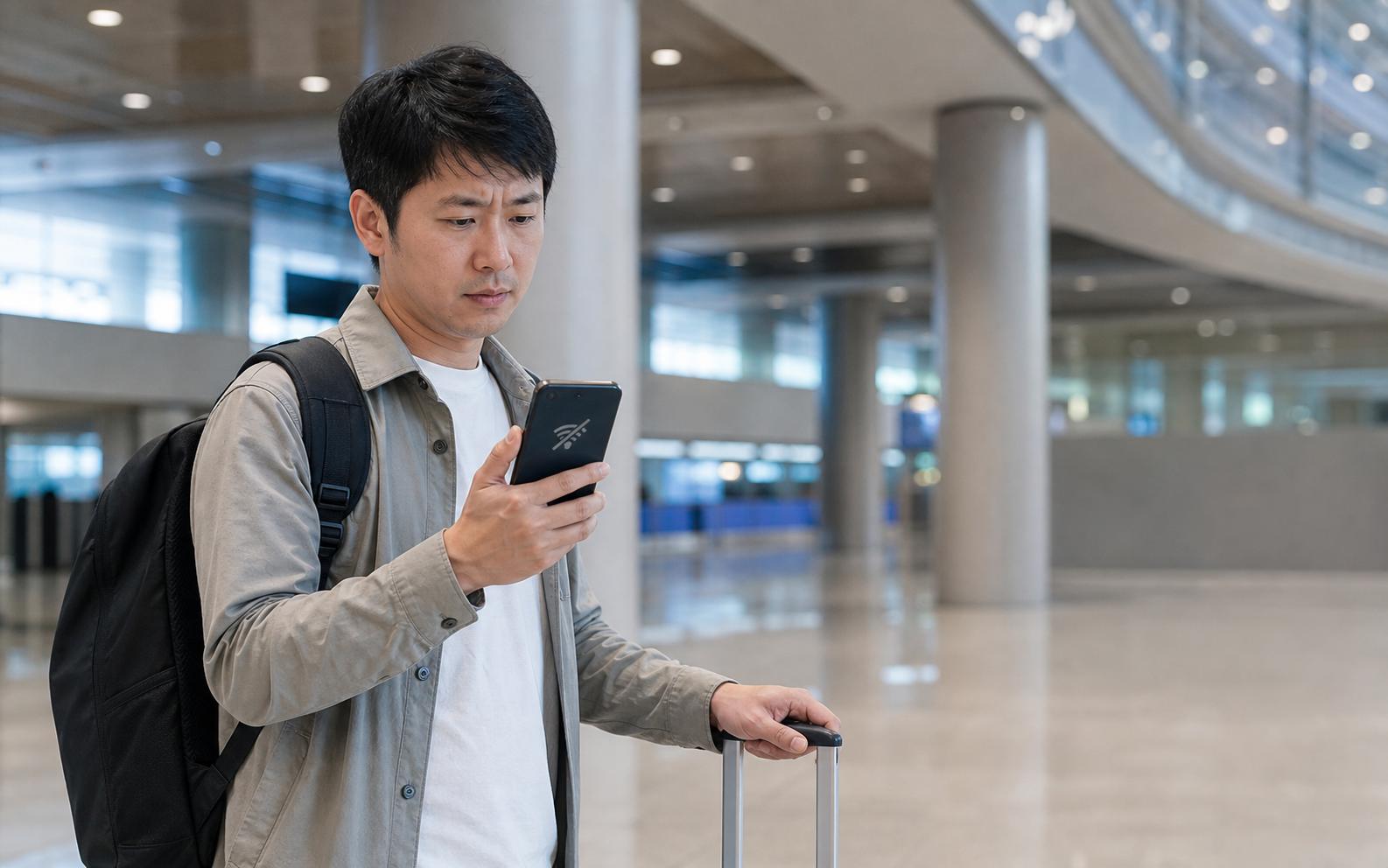
仁川、金浦、釜山に着いた直後は、「つながらない」をプラン故障と決めつけがちだ。だが、画面に出ている表示だけでかなり絞り込める。韓国の通信事業者名と4G/5Gは出ているのにウェブページだけ開かないなら、電波はあるのにネットに出られない場合の切り分けへ進めばよい。この記事が扱うのはその前段階、つまり端末がまだ使えるモバイルネットワークに登録できていない状態だ。この2つを混ぜて直すと、いちばん起こりやすいのは、まだ使えるはずのeSIMを消したのに電波も手に入らない、という結果である。
まずWi-Fiを切り、10秒ほど待ってステータスバーに通信事業者名が出るかを見る。次にアプリを買い直す前に、端末設定を開く。確認すべきは3つだけだ。旅行eSIMがまだ残っているか、スイッチが有効か、表示されているエラーが「サービスなし」「緊急通話のみ」なのか、それとも単にデータアイコンがないだけなのか。ここで出てくる文言が次の手順を決め、ネットがない状態で空港Wi-Fiを借りたままでも、サポート側に状況を伝えやすくする。なお、QRコード全体を公開グループに貼るのは避けたい。再発行に使う一回限りのインストール認証情報である可能性があるからだ。
まだ支払い前なら、商品の韓国対応エリアと有効化方法を先に確認する。すでに注文済みなら、注文ページの有効化ルールを優先する。
まずSIM一覧で探す。ホーム画面だけ見て成功したかを決めない
eSIMの「インストール完了」は、QRコードを読み取ったかどうかではなく、モバイル通信、SIMマネージャー、またはネットワーク設定の回線一覧に表示されるかで判断する。iPhoneなら通常は「設定」のモバイル通信で追加したプランが見える。Androidは機種ごとに名称が異なるが、多くは「ネットワークとインターネット」「接続」やSIM管理ツールの中にある。Appleの設定ガイドでも、モバイルコード、通信事業者リンク、または手動情報でeSIMを追加する方法が示されており、各供給元の画面が完全に同じでなくてもよいことがわかる。
旅行eSIMを見つけたら、まず横のスイッチがオンになっているか確認する。着陸直後は、機内モードを切っただけで、台湾で節電のために新しい回線をオフにしていたことを忘れている人が多い。あるいは、インストール時に「あとで有効化」を選んだまま、勝手にネット接続してくれると思っている人もいる。eSIMが存在していてもオフなら、オンにしてから1分ほど待ち、端末が現地の提携ネットワークを探すのを待つ。この手順は地味だが、再起動よりも状況を正確に切り分けられる。テスト対象はその1本の回線だけだからだ。
一覧に旅行eSIMがまったく見当たらない場合は、注文メールや供給元アプリに「インストール済み」か、まだインストール待ちかが出ていないかを見返す。すぐに再度QRコードを読み取らないこと。旅行eSIMの中には、QRコードが一度しかダウンロードできないものがある。同じ情報でも、ダウンロード済み、部分的にダウンロード済み、削除済みで処理が変わる場合がある。そのときは、まず支払い番号、端末モデル、最後に見たエラー画面を残し、再送が可能か供給元のサポートに確認する。出発前にこうしたリスクを先に潰したいなら、友人と同じ機種で使えたかを見るのではなく、端末の互換性の確認方法を先に見るべきだ。
電波バーが消えたとき、一番価値があるのは端末にもう一度「探させる」こと
旅行eSIMはオンになっているのに、なお「サービスなし」と出るなら、次の論点はネットワーク登録が終わっているかどうかだ。まず機内モードが確実にオフか確認し、いったん約10秒オンにしてからオフに戻す。これで端末が使えるネットワークを再検索する。Wi-Fiを開いたまま設定を何度も切り替えるより、結果が見えやすい。待っている間はスイッチを連打しないこと。検索には1~2分かかることがあり、とくに空港から市内へ移動中、列車がトンネルに入っているとき、あるいは機内を出た直後はなおさらだ。
それでも電波がないなら、旅行eSIMの「ネットワーク選択」または「通信事業者」設定を開く。まずは自動選択を使う。自動で見つからないときだけ、注文ページや供給元のサポートページに載っている提携ネットワークを手動で試す。韓国の通信事業者名が出たからといって、むやみにタップしないこと。短時間だけ表示されても、そのプランを受け付けないネットワークがある。手動選択で拒否されたら、自動モードに戻し、名前と時刻だけ記録しておけばよい。これはサポートが提携ネットワークを判別するための情報であって、搭乗口で候補を全部試し切るためのものではない。
あわせて、端末の日付と時刻が自動設定になっているかも確認する。時刻のずれが直接電波バーを消すとは限らないが、アプリのログイン、支払い認証、プランの有効期限判定を混乱させる。飛行中に端末の電源を完全に切っていたなら、到着後はまず空港Wi-Fiにつないで時刻を合わせ、注文情報を取得してからモバイルネットワークを試すほうが、手荷物受取所で無理をするより確実だ。まず有効化の順序を整理したい人は、iPhoneで韓国eSIMを設定する手順やAndroidで共通して確認する項目を読むとよい。
乗り継ぎ、深夜到着、同行者と別行動の可能性があるなら、比較時は容量だけでなく「失聯時にどう立て直せるか」を先に見るべきだ。
「韓国eSIM」でも、QRコードを読んだ瞬間に使い始めるとは限らない
製品によっては、台湾で先に端末へ追加し、韓国で提携ネットワークにつながった時点から使い始めるものがある。逆に、インストール、有効化、または初回接続から日数を数える商品もある。これらは個別商品のルールであり、別のカードの経験で代用できない。台湾でQRコードを読み取ったあと一時的に「サービスなし」と出ても、すぐ失敗と決めつけなくてよい。すでに韓国にいて回線もオンなのに、長時間有効なネットワークが見つからないなら、注目すべきは登録、端末、または供給元側の状態だ。
見落とされやすいのが、端末自体はeSIM対応でも、購入地域、通信事業者ロック、またはデュアルSIMの使い方によって制限されるケースだ。そのため、「同じ機種の友人が使えた」だけでは証拠にならない。iPhoneのeSIM対応と有効化条件は機種とサービス提供元で決まり、AndroidはブランドのUI、システムバージョン、販売地域で異なることがある。出発前に時間があるなら、支払い前に確認すべき項目と実際のSIM設定画面を照らし合わせておくほうが、到着後に代替カードを探すよりコストが低い。
eSIMの存在、回線のオン、機内モードのオフ、自動ネットワーク選択を確認しても、なお完全にサービスなしなら、自分で設定をいじるのはやめる。その時点で用意すべきなのは、注文番号、端末モデル、システムバージョン、eSIMの表示名、滞在都市または空港、韓国到着時刻、手動ネットワーク選択で拒否が出たかどうかだ。IMEI、QRコード全体、支払いカード情報は公開しない。サポートはこの最小限の情報で、プランが有効化済みか、地域的な異常があるか、再発行が必要かを確認できる。
Wi-Fiを借りられたら、すぐに2枚目を買うのではなく、まず逃げ道を残す
立ち止まって確認する作業は遅いように見えて、実際には直せるはずの単純な設定ミスを、2枚のカード、2つの有効期限、2本のサポート履歴に増やさないための行動だ。旅の始まりほど情報は少ない。そんなときは、もう一度支払って判断を置き換えるより、状況を整理するほうがよい。
空港Wi-Fi、同行者のテザリング、宿泊先のネットが使えて情報を確認できるようになったら、衝動的に別のeSIMを買うのがいちばんありがちな動きだ。2枚目が正当な予備になることもあるが、1枚目が単なる回線オフなのか、まだ日数が進んでいるのか分からない状態で買うと、端末内に似た名前が2つ増え、どちらが使われているか余計に分かりにくくなる。まず1枚目の状態をスクリーンショットで残し、供給元の返答を確認してから、差し替えるかどうかを決める。
コンサート終了後や別行動、ホテル到着が遅いときに失聯が心配なら、本当の備えは商品リンクだけではない。出発前に宿の住所をオフライン保存し、同行者と集合場所を決め、元の番号で必要なSMSを受け取れるようにし、交通地図をダウンロードしておけば、どのカードに問題が起きても動ける。台湾の番号を残したい人は、続けてデュアルSIMでデータ元をどう分けるかを見るとよい。心配がデータ容量切れで、電波が消えることではないなら、1日あたりの使用量の見積もりに戻る。同じ解決策で2種類のリスクを処理しないこと。
プランを変える前に、商品条件、有効期間、現在の行程が一致しているか確認する。そうすれば、空港で買った2枚目がまだ使えない、という失敗を避けやすい。
次に、同じ旅程の失聯リスクを整理する
今いちばん見るべきページはどれ?
情報源と確認
- Appleサポート:iPhoneでeSIMを設定する
- Google Pixelヘルプ:モバイルデータ、SIM、ローミング設定
- eSIMの有効化タイミング、提携ネットワーク、再インストール、サポート対応のルールは各商品で異なる。本ページは注文条件の代わりにはならない。