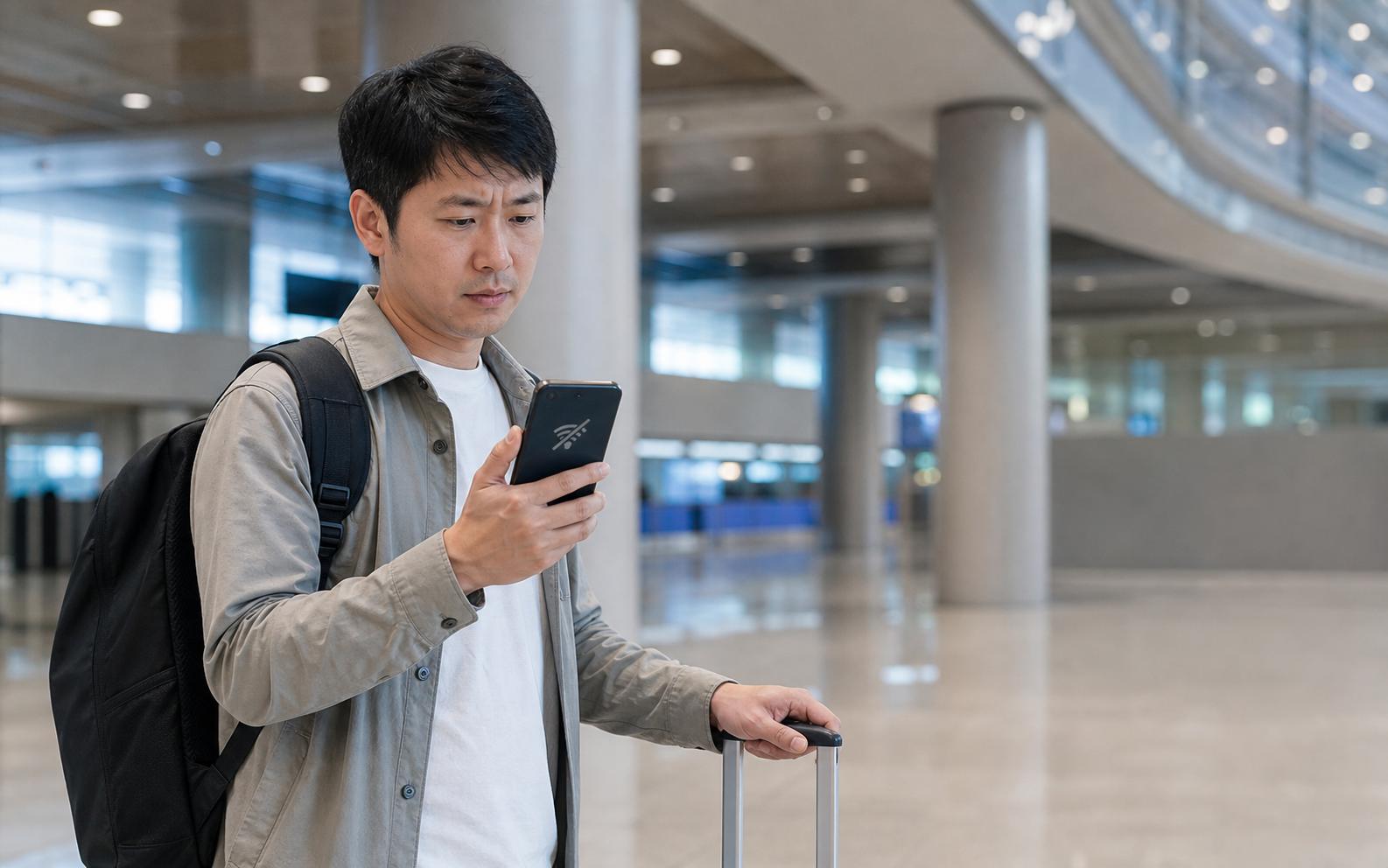
หลังถึงอินชอน คิมโป หรือปูซาน หลายคนมักตีความว่า “ไม่มีสัญญาณ” = แผนพังแล้ว ที่จริงสิ่งที่เห็นบนหน้าจอช่วยหดขอบเขตปัญหาลงได้มาก: ถ้ามือถือแสดงชื่อผู้ให้บริการเกาหลีและมี 4G/5G แค่หน้าเว็บโหลดไม่ได้ ให้ไปที่การเช็กกรณี “มีสัญญาณแต่เข้าเน็ตไม่ได้”บทความนี้จัดการกับอีกชั้นก่อนหน้า—มือถือยังไม่ได้ลงทะเบียนกับเครือข่ายมือถือที่ใช้งานได้ ทั้งสองกรณีนี้แก้ปนกันบ่อยที่สุดคือ eSIM ที่ยังอยู่ถูกลบทิ้ง แต่ไม่ได้เปลี่ยนเป็นสัญญาณที่ใช้งานได้
ปิด Wi‑Fi ก่อน รอราว 10 วินาทีดูว่าแถบสถานะขึ้นชื่อผู้ให้บริการใด ๆ หรือไม่ จากนั้นเข้าไปที่การตั้งค่ามือถือ ไม่ต้องรีบไปซื้อแอปทันที สิ่งที่คุณต้องจดไว้มี 3 อย่าง: eSIM สำหรับทริปยังอยู่หรือไม่, สวิตช์เปิด/ปิดใช้งานอยู่หรือเปล่า, และข้อความผิดพลาดคือ “ไม่มีบริการ” “โทรฉุกเฉินเท่านั้น” หรือไม่มีแค่ไอคอนข้อมูลธรรมดา ข้อความเหล่านี้จะเป็นตัวกำหนดก้าวต่อไป และช่วยให้ฝ่ายบริการลูกค้าเข้าใจปัญหาได้ แม้ว่าคุณจะไม่มีเน็ต ต้องใช้ Wi‑Fi ของสนามบินอย่างเดียวก็ตาม อย่าส่งภาพแคปหน้าจอ QR Code แบบเต็มไปยังกลุ่มสาธารณะ เพราะมันอาจเป็น “รหัสสำหรับติดตั้งครั้งเดียว”
สำหรับคนที่ยังไม่ชำระเงิน ให้ตรวจสอบ “ประเทศที่รองรับสำหรับสินค้านั้นในเกาหลี” และ “วิธีเปิดใช้งาน” ของสินค้าให้เรียบร้อย ส่วนคนที่มีคำสั่งซื้อแล้ว ให้ยึดตามกฎการมีผลในหน้าคำสั่งซื้อนั้น
เริ่มจากหามันในรายการ SIM ก่อน อย่าเดาจากหน้าแรกว่าได้ติดตั้งสำเร็จหรือไม่
ว่า eSIM “ติดตั้งเสร็จแล้ว” หรือไม่นั้น ไม่ได้ดูจากว่าคุณสแกน QR Code ผ่านหรือเปล่า แต่ดูจากว่า eSIM นั้นปรากฏอยู่ใน “รายการสาย/เครือข่าย” ของบริการมือถือหรือผู้จัดการ SIM หรือการตั้งค่าเครือข่ายหรือไม่ โดยปกติ iPhone จะเห็นแพ็กเกจที่เพิ่มเข้ามาใน “บริการมือถือ” ใต้เมนูการตั้งค่า ส่วน Android เส้นทางเมนูอาจเปลี่ยนชื่อได้ตามยี่ห้อ แต่ส่วนใหญ่จะอยู่ใน “เครือข่ายและอินเทอร์เน็ต” “การเชื่อมต่อ” หรือเครื่องมือจัดการ SIM เอกสารการตั้งค่าของ Apple ก็ระบุวิธีเพิ่ม eSIM ทั้งแบบใช้บาร์โค้ดมือถือ ลิงก์ผู้ให้บริการ หรือเพิ่มข้อมูลแบบป้อนเอง แปลว่าหน้าจอของแต่ละผู้ให้บริการอาจไม่เหมือนกันทั้งหมด
เมื่อเจอ eSIM สำหรับทริปแล้ว ให้เช็กว่าสวิตช์ข้าง ๆ เปิดอยู่หรือไม่ คนจำนวนมากเพิ่งลงเครื่องแล้วเปิดแค่โหมดเครื่องบินกลับมา แต่ลืมว่าสมัยที่ตั้งค่าในไต้หวันเพื่อประหยัดพลังงานนั้น เคยปิด “สายใหม่” ไว้ และบางคนตอนติดตั้งเลือก “เปิดใช้งานภายหลัง” คิดว่ามันจะเข้ามารับเน็ตให้เองทันที ถ้า eSIM ยังมีอยู่แต่ปิดอยู่ ให้เปิดแล้วรอประมาณ 1 นาที เพื่อให้มือถือค้นหาเครือข่ายที่เป็นพาร์ทเนอร์ในพื้นที่ ขั้นตอนนี้เรียบง่าย แต่แม่นยำกว่าการเปิดเครื่องใหม่ เพราะมันเปลี่ยนเฉพาะ “สาย” ที่คุณจะทดสอบเท่านั้น
ถ้าในรายการไม่มี eSIM สำหรับทริปเลย ให้ย้อนกลับไปดูหน้าคำสั่งซื้อหรือแอปของผู้ให้บริการว่าขึ้นว่า “ติดตั้งแล้ว” หรือยัง “รอดำเนินการติดตั้ง” อย่าสแกนซ้ำทันที บาง eSIM ท่องเที่ยวใช้ QR Code ที่ดาวน์โหลดได้เพียงครั้งเดียว ข้อมูลชุดเดียวกันอาจต้องจัดการต่างกันหลังดาวน์โหลดแล้ว/ดาวน์โหลดบางส่วน/หรือถูกลบ ในกรณีนี้ให้เก็บ “เลขการชำระเงิน” รุ่นมือถือ และหน้าจอข้อผิดพลาดที่คุณเห็นล่าสุดไว้ก่อน แล้วจึงติดต่อฝ่ายบริการลูกค้าของผู้ให้บริการเพื่อยืนยันว่า “สามารถส่งข้อมูลติดตั้งซ้ำได้หรือไม่” หากอยากกันความเสี่ยงก่อนออกเดินทาง ให้ไปเช็กวิธีเช็กความเข้ากันได้ของมือถือแทนที่จะดูแค่ว่าเพื่อนที่ใช้ยี่ห้อเดียวกันใช้ได้หรือไม่
เมื่อแถบสัญญาณหายไป สิ่งที่มีค่าที่สุดคือให้มือถือกลับมาทำการค้นหาเครือข่ายอีกครั้ง
เปิด eSIM สำหรับทริปอยู่แล้ว แต่ยังขึ้น “ไม่มีบริการ” ขั้นถัดไปคือดูว่ามือถือทำการลงทะเบียนเครือข่ายเสร็จหรือยัง ให้เช็กก่อนว่าโหมดเครื่องบินปิดจริง จากนั้นเปิดไว้สั้น ๆ ประมาณ 10 วินาทีแล้วปิดอีกครั้ง วิธีนี้จะทำให้มือถือค้นหาเครือข่ายที่ใช้งานได้ใหม่ได้ง่ายกว่า การเปิด Wi‑Fi แล้วสลับการตั้งค่าไปมาเพื่อเดาผลลัพธ์ ระหว่างรออย่ากดสลับปิดเปิดหลาย ๆ อย่างติดต่อกัน เพราะการค้นหาอาจใช้เวลา 1–2 นาที โดยเฉพาะตอนอยู่ในช่วงย้ายจากสนามบินไปตัวเมือง ขณะรถไฟเข้าอุโมงค์ หรือเพิ่งลงจากเครื่องบิน
ถ้ายังไม่มีสัญญาณ ให้เข้าไปที่ “การเลือกเครือข่าย” หรือ “ผู้ให้บริการเครือข่าย” ภายใน eSIM สำหรับทริป ใช้ “เลือกอัตโนมัติ” ก่อน หากหาอัตโนมัติไม่เจอ ค่อยทดสอบแบบ “เลือกด้วยตัวเอง” ครั้งหนึ่งตามเครือข่ายที่ระบุไว้ในหน้าคำสั่งซื้อหรือหน้าซัพพอร์ตของผู้ให้บริการ อย่าเห็นชื่อผู้ให้บริการเกาหลีขึ้นมาแล้วจิ้มมั่ว ๆ เพราะบางเครือข่ายอาจถูกแสดงชั่วคราว แต่ไม่ได้รับลงทะเบียนแพ็กเกจของคุณ ถ้าเลือกด้วยตัวเองแล้วขึ้นคำว่าไม่รองรับ ให้กลับไปที่โหมดอัตโนมัติ แล้วจดชื่อและเวลาที่ลองไว้ นี่คือข้อมูลให้ฝ่ายบริการลูกค้าใช้ระบุ “เครือข่ายพาร์ทเนอร์” ไม่ใช่ให้คุณนั่งรอที่ห้องรอพร้อมกันแล้วลองทุกตัวเลือกทีละอัน
เช็กด้วยว่ามือถือวันที่และเวลาตั้งเป็นแบบอัตโนมัติหรือไม่ เวลาไม่ถูกต้องอาจไม่ทำให้แถบสัญญาณหายไปโดยตรง แต่ทำให้การล็อกอินแอป การยืนยันการชำระเงิน และการตัดสินสถานะวันหมดอายุของแพ็กเกจยุ่งเหยิงได้ ถ้าระหว่างเดินทางมือถือถูกปิดไปเลย พอถึงแล้วให้ต่อ Wi‑Fi ของสนามบินเพื่อปรับเวลา รับข้อมูลคำสั่งซื้อให้เรียบร้อย แล้วค่อยทดสอบเครือข่ายมือถือ จะน่าเชื่อถือกว่าการฝืนรอใกล้ ๆ สายพานรับกระเป๋า ก่อนที่คุณจะต้องจัดลำดับการเปิดใช้งานให้ชัด ๆ ลองอ่านขั้นตอนการตั้งค่า iPhone สำหรับ eSIM เกาหลีหรือจุดตรวจร่วมในเมนู Android ที่อาจต่างกัน。
ถ้ากังวลเรื่องต่อเครื่อง เดินทางมาถึงดึก หรือว่าต้องแยกกันไปกับคนอื่น ๆ แนะนำให้ดูว่าแพ็กเกจ “รับมือสถานการณ์ที่คุณอาจหลุดการติดต่อ” ได้หรือไม่ อย่าเลือกดูแค่ตัวเลขปริมาณ
ไม่ใช่ทุก “eSIM เกาหลี” จะเริ่มให้บริการทันทีในตอนที่คุณสแกนแล้ว
บางสินค้าสามารถเพิ่มลงในมือถือได้ตั้งแต่ที่ไต้หวัน แล้วค่อยเริ่มใช้งานเมื่อไปถึงเกาหลีและเชื่อมต่อเครือข่ายพาร์ทเนอร์ บางแบบกลับกำหนดให้เริ่มนับตั้งแต่การติดตั้ง การเปิดใช้งาน หรือการเชื่อมต่อครั้งแรก กฎเหล่านี้ขึ้นอยู่กับรายละเอียดสินค้าที่คุณซื้อ ไม่สามารถแทนที่ด้วยประสบการณ์ของไพ่/ซิมอีกใบได้ ถ้าคุณสแกน QR Code ที่ไต้หวันแล้วเห็นว่า “ไม่มีบริการชั่วคราว” ไม่ต้องรีบสรุปว่าล้มเหลว แต่ถ้าคุณอยู่ในเกาหลีแล้วและเปิดสายอยู่แล้ว แต่อยู่เป็นเวลานานแล้วยังไม่มีเครือข่ายที่ใช้งานได้ ค่อยให้โฟกัสไปที่สถานะการลงทะเบียน อุปกรณ์ หรือฝั่งผู้ให้บริการ
ยังมีอีกกรณีที่คนมักมองข้าม: มือถือตัวเองรองรับ eSIM อยู่ แต่ข้อจำกัดมาจาก “พื้นที่ที่ซื้อ” “การล็อกโดยผู้ให้บริการ” หรือ “รูปแบบการใช้งานแบบสองซิม” นี่แหละที่ทำไมการบอกว่า “เพื่อนรุ่นเดียวกันติดตั้งได้” ยังไม่พอเป็นหลักฐาน iPhone การรองรับ eSIM และเงื่อนไขการเปิดใช้งานขึ้นอยู่กับรุ่นเครื่องและผู้ให้บริการบริการเครือข่าย ส่วน Android อาจต่างกันตามยี่ห้อ อินเทอร์เฟซของระบบ เวอร์ชันระบบ และรุ่นที่วางจำหน่าย ถ้ายังมีเวลาช่วงก่อนออกเดินทาง ให้ไปเช็กสิ่งที่ต้องตรวจสอบก่อนชำระเงินเทียบกับหน้าจอการตั้งค่า SIM จริงบนมือถือของคุณอีกครั้ง จะประหยัดค่าใช้จ่ายในการหา “ซิม/การ์ดสำรอง” แบบฉุกเฉินหลังถึงที่หมายได้มากกว่า
เมื่อคุณยืนยันแล้วว่า eSIM มีอยู่ เปิดสายแล้ว โหมดเครื่องบินปิดแล้ว และลองเลือกเครือข่ายแบบอัตโนมัติแล้ว แต่ยัง “ไม่มีบริการโดยสิ้นเชิง” ให้หยุดการแก้ไขการตั้งค่าเอง เตรียมข้อมูลสำหรับฝ่ายบริการลูกค้าให้พร้อม: เลขคำสั่งซื้อ รุ่นมือถือ เวอร์ชันระบบ ชื่อที่ eSIM แสดงในเครื่อง เมืองหรือสนามบินที่คุณอยู่ เวลาไปถึงเกาหลี และหากเป็นการเลือกแบบแมนนวลแล้วมีการปฏิเสธหรือไม่ อย่านำ IMEI ภาพ QR Code แบบเต็ม หรือข้อมูลบัตรชำระเงินไปเผยแพร่สาธารณะ ฝ่ายบริการลูกค้าสามารถใช้ข้อมูลขั้นต่ำเหล่านี้ตรวจว่าแพ็กเกจเปิดใช้งานแล้วหรือยัง มีความผิดปกติแบบเฉพาะพื้นที่หรือไม่ หรือจำเป็นต้องออกข้อมูลติดตั้งใหม่อีกครั้ง
พอมี Wi‑Fi ใช้ได้แล้ว ให้เก็บ “ทางออกสำรอง” ไว้ก่อน อย่ารีบซื้อซิมใบที่สองทันที
ท่าทีที่เหมือนช้าลงเพื่อมาหยุดแล้วเช็กให้รอบคอบ แท้จริงแล้วคือการป้องกันไม่ให้ “การตั้งค่าเพียงอย่างเดียวที่แก้ไขได้” กลายเป็นปัญหาใหญ่ เช่น กลายเป็น 2 ซิม 2 วันหมดอายุ และต้องตามเคลียร์การติดต่อกับฝ่ายบริการลูกค้าถึง 2 รายการ ในช่วงเริ่มทริป ยิ่งมีข้อมูลน้อย ก็ยิ่งไม่คุ้มที่จะจ่ายเพิ่มครั้งหนึ่งเพื่อทดแทนการตัดสินใจ
เวลาหาข้อมูลได้แล้วจาก Wi‑Fi ของสนามบิน ฮอตสปอตของเพื่อน หรือเน็ตของที่พัก วิธีที่น่ากระตุ้นที่สุดคือซื้อ eSIM อีกใบทันที ซิมใบที่สองอาจเป็นทางเลือกสำรองที่สมเหตุสมผล แต่ถ้าคุณยังไม่รู้ว่าใบแรกแค่ถูกปิดสายอยู่หรือยังนับวันหมดอายุอยู่หรือเปล่า มันอาจทำให้มือถือมีชื่อคล้ายกันเพิ่มขึ้นอีก 2 ตัว ยิ่งทำให้ตัดสินใจยากขึ้น ถ่ายรูปหน้าสถานะของซิมใบแรก เก็บคำตอบจากผู้ให้บริการไว้ แล้วค่อยตัดสินใจว่าจะเปลี่ยนหรือไม่
ถ้าคุณกลัว “ขาดการติดต่อ” มากที่สุดเพราะงานเลิกคอนเสิร์ตแล้วแยกเดิน หรือออกไปเดินคนละทาง หรือไปถึงโรงแรมช้า ทางสำรองที่แท้จริงไม่ได้มีแค่ลิงก์สินค้าอย่างเดียว ก่อนออกเดินทางให้บันทึกที่อยู่ที่พักแบบออฟไลน์ นัดจุดรวมกับคนที่ไปด้วย เก็บเบอร์เดิมของคุณไว้เพื่อรับข้อความที่จำเป็น และดาวน์โหลดแผนที่การเดินทาง เพื่อให้ยังพอมีทางกลับเมื่อซิมใบใดใบหนึ่งมีปัญหา สำหรับคนที่ต้องเก็บเบอร์ไต้หวันไว้ ต่อไปให้ดูซิมคู่แบ่งแหล่งข้อมูล (Data) กันอย่างไรหากที่คุณกังวลคือใช้เน็ตหมด ไม่ใช่ว่าสัญญาณหาย ให้กลับไปประเมินการใช้งานในแต่ละวันและอย่าใช้วิธีเดียวจัดการกับความเสี่ยงสองแบบ
ก่อนจะต้องเปลี่ยนแผน ให้ตรวจให้เงื่อนไขสินค้า ระยะเวลาที่ใช้ได้ และทริปของคุณตอนนี้ตรงกัน เพื่อหลีกเลี่ยงการไปซื้อซิมใบที่สองที่ยังไม่เหมาะกับสถานการณ์ของคุณที่สนามบิน
จากนั้นรวบรวมความเสี่ยงที่จะติดต่อไม่ได้ในทริปเดียวกันให้หมด
ตอนนี้ควรดูหน้าไหนก่อน?
- มีสัญญาณแต่หน้าเว็บโหลดไม่ขึ้น: ลองไล่เช็กการเชื่อมต่อข้อมูล
- ยังไม่ได้ซื้อ: เริ่มจากยืนยันเวอร์ชันมือถือและความเข้ากันได้กับ eSIM
- คัดกรองแผนที่เหมาะจากความกังวลเรื่องแผนการเดินทาง
- คนร่วมทริปสามารถทำให้มีอินเทอร์เน็ตอีกหนึ่งช่องทางไว้เป็นแผนสำรองได้ไหม
- จะเลือก eSIM, ซิมแบบกายภาพ หรือ Wi‑Fi เราเตอร์อย่างไร
แหล่งข้อมูลและการตรวจสอบ
- Apple Support: ตั้งค่า eSIM บน iPhone
- คำอธิบายจาก Google Pixel: การตั้งค่าข้อมูลมือถือ SIM และการโรมมิ่ง
- ช่วงเวลาที่เปิดใช้งาน eSIM เครือข่ายที่ร่วมให้บริการ การติดตั้งใหม่ และกฎการติดต่อฝ่ายบริการลูกค้า ล้วนขึ้นอยู่กับรายละเอียดสินค้าที่ระบุไว้ในแต่ละรายการ หน้านี้ไม่ได้นำขั้นตอนทั่วไปมาแทนเงื่อนไขของคำสั่งซื้อ